Un site fait le difficile dès que NordVPN tourne dans Firefox. Tu peux le sortir du tunnel sans sacrifier les autres onglets, à condition de viser le bon domaine et de vérifier l’IP après coup.
Si tu veux suivre ce tuto avec le bon service dès le départ, tu peux passer par NordVPN. L’astuce est très pratique quand tu veux garder un VPN actif sur Firefox tout en laissant un site précis retrouver ta connexion normale.
Le mot à connaître est split tunneling. Dans l’extension NordVPN, l’option s’appelle Exclure du VPN. Tu ajoutes un domaine, tu recharges la page, et ce site repasse hors du tunnel. Les autres onglets continuent de passer par le VPN si l’extension reste connectée.
Utilise cette option pour un site qui refuse les VPN ou qui demande trop de vérifications. Ne l’ajoute pas si ton but est justement de masquer ton adresse IP sur ce site.
Ce que fait vraiment Exclure du VPN
Exclure du VPN ne désactive pas NordVPN partout. L’option retire seulement certains domaines du passage par l’extension. Le site ajouté voit alors ta connexion normale. Les autres pages ouvertes dans Firefox peuvent rester derrière le serveur VPN choisi.
Ce réglage devient utile quand un service refuse les IP de VPN, change de région au mauvais moment, bloque un paiement ou te demande une vérification à chaque clic. Tu gardes une navigation protégée sur le reste de Firefox, mais tu rends ce site précis plus stable.
Il faut tout de même être carré. Un domaine exclu ne profite plus du tunnel NordVPN. Si tu exclus ta banque, ton espace administratif ou une plateforme de streaming, fais-le pour résoudre un souci concret, puis retire l’exclusion si tu n’en as plus besoin.
Avant de commencer
Prépare Firefox à jour, un compte NordVPN actif et deux minutes tranquilles. L’extension Firefox est différente de l’application NordVPN complète. Elle agit dans le navigateur, alors que l’application peut protéger tout l’appareil selon tes réglages.
| À vérifier | Pourquoi ça compte | Réflexe conseillé |
|---|---|---|
| Fiche Mozilla Add-ons | Éviter une extension imitation | Regarder l’éditeur NordVPN |
| Connexion Nord Account | Activer l’extension après l’ajout | Garder l’identifiant sous la main |
| Domaine à exclure | Ne pas sortir trop de sites du VPN | Ajouter seulement le site qui bloque |
| Test après rechargement | Confirmer que le réglage marche | Comparer le site exclu et un onglet protégé |
Repère la bonne extension NordVPN
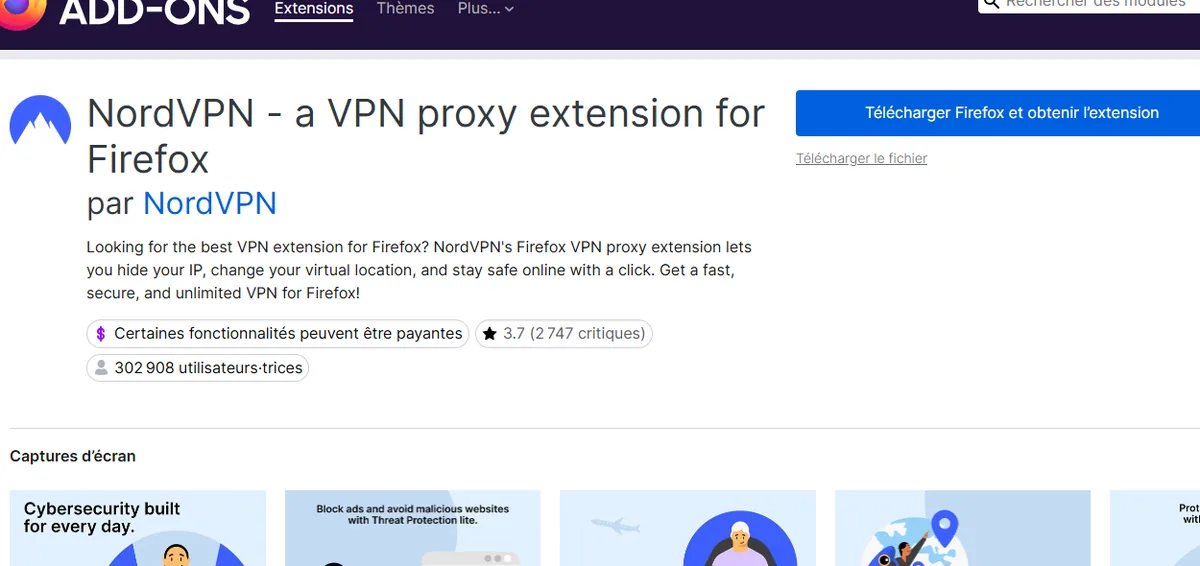
Va sur Mozilla Add-ons et cherche l’extension NordVPN pour Firefox. Le bon réflexe consiste à vérifier le nom, l’éditeur, les avis, le nombre d’utilisateurs et le bouton de téléchargement. Si tu arrives depuis un moteur de recherche, prends ces dix secondes. Les extensions VPN attirent les copies douteuses.
Sur la fiche capturée, l’éditeur affiché est NordVPN. Le bouton propose de télécharger Firefox et d’obtenir l’extension, avec un lien de fichier juste en dessous. Si tu utilises déjà Firefox, l’ajout se fait depuis le navigateur. Si tu n’es pas dans Firefox, Mozilla te pousse naturellement vers son navigateur.
Lis les permissions sans dormir dessus
Avant de valider l’ajout, descends dans les permissions. Une extension VPN de navigateur a besoin de contrôler les paramètres proxy, d’accéder aux onglets et de lire certaines données de navigation pour router le trafic. Ce n’est pas un détail décoratif. C’est exactement la zone qui explique pourquoi il faut installer seulement la fiche officielle.
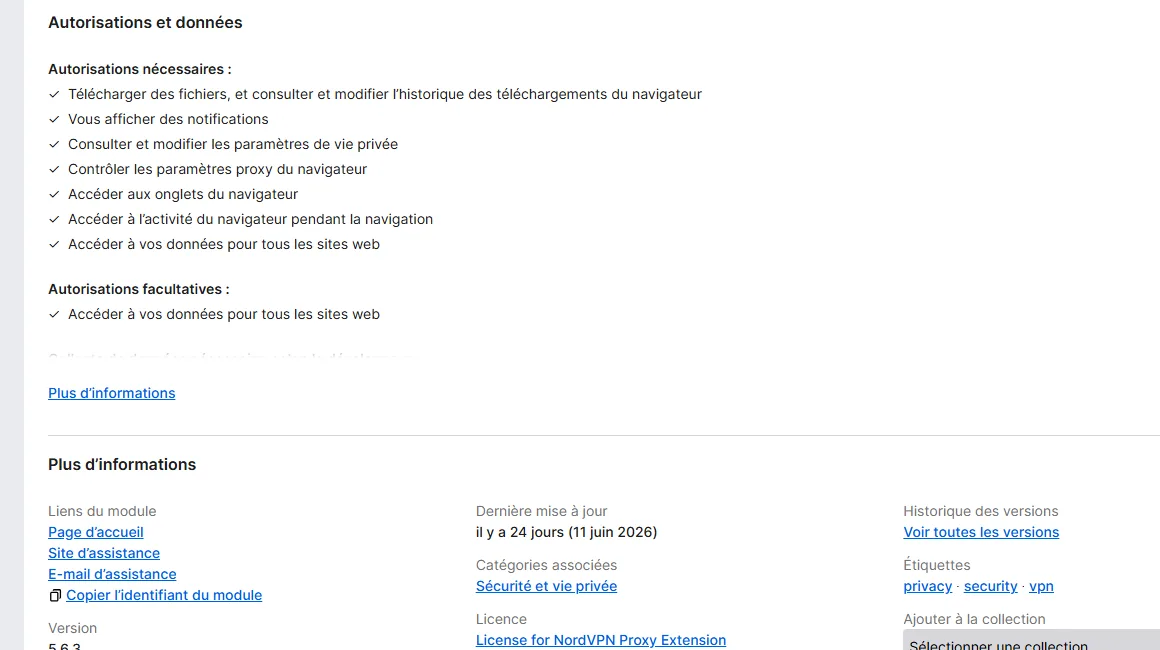
Si une autre extension promet la même fonction avec un nom presque identique, ferme la page. Pour un VPN dans le navigateur, le contrôle des onglets et du proxy est sensible. Tu veux le confier au bon éditeur, pas à un module tombé d’un résultat sponsorisé bizarre.
Installe l’extension depuis Mozilla Add-ons ou depuis une page NordVPN officielle. Évite les fichiers envoyés par mail, les archives à dézipper et les sites qui pressent le clic.
Installe et lance NordVPN dans Firefox
Depuis Firefox, clique sur Ajouter, puis confirme l’ajout quand le navigateur affiche la fenêtre de permission. NordVPN indique aussi qu’une autorisation peut être demandée pour l’exécution en fenêtre privée. Coche cette option seulement si tu veux utiliser l’extension dans les fenêtres privées.
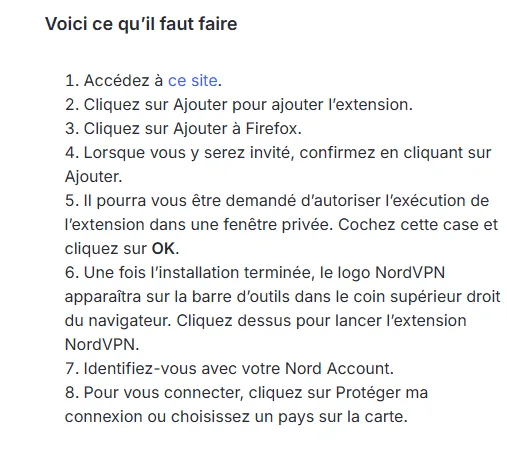
Une fois l’installation terminée, l’icône NordVPN doit apparaître dans la barre d’outils. Clique dessus, connecte ton Nord Account, puis appuie sur Protéger ma connexion ou choisis un pays sur la carte. Tu peux épingler l’icône si Firefox la cache dans le menu des extensions.
Ne te précipite pas sur Exclure du VPN tant que l’extension n’est pas connectée. Commence par ouvrir un onglet simple, choisis un serveur proche, puis vérifie que la navigation fonctionne normalement. Le réglage d’exclusion sera plus facile à tester après ça.
Confirme que le split tunneling est dispo
L’historique Mozilla Add-ons confirme l’arrivée du split tunneling par onglet avec la version 4.15.0 de l’extension NordVPN Firefox. Dans la capture, la fiche affiche la version 5.6.3 datée du 11 juin 2026.
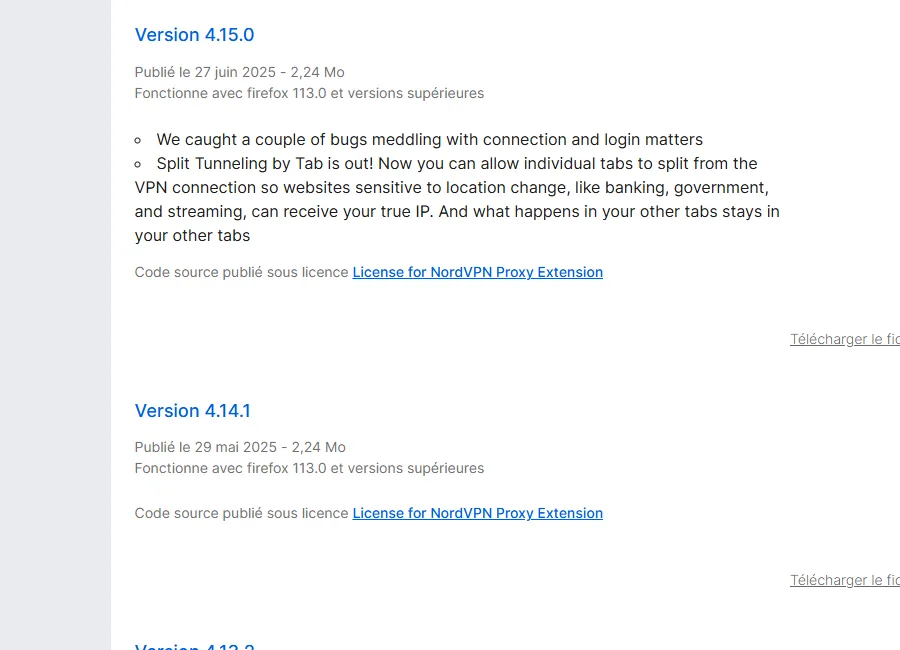
Tu n’as pas besoin de retenir le numéro exact pendant des années. L’idée est surtout de comprendre que cette option appartient à l’extension récente. Si Exclure du VPN n’apparaît pas, commence par mettre l’extension à jour, puis redémarre Firefox.
Ajoute seulement le domaine pénible
Ouvre le site qui pose problème dans Firefox. Clique ensuite sur l’icône NordVPN, puis ouvre Exclure du VPN dans le panneau de gauche. Saisis le domaine du site. Pour une banque, une boutique ou un service administratif, écris le domaine principal plutôt qu’une page trop longue.
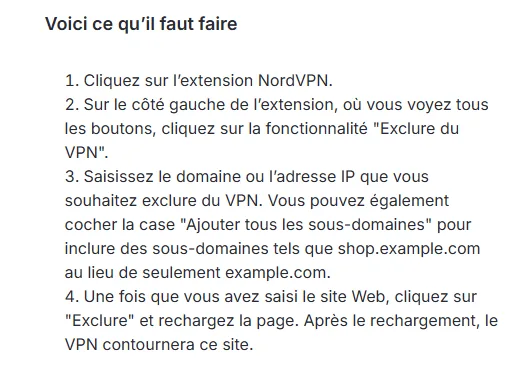
Si le service utilise plusieurs sous-domaines, coche l’option qui ajoute tous les sous-domaines. C’est utile pour une boutique qui passe de shop.example.com à paiement.example.com, ou pour un espace client qui change d’adresse pendant la connexion.
Quand le domaine est saisi, clique sur Exclure et recharge la page. Le site concerné doit alors passer hors du tunnel VPN. Les autres onglets Firefox restent sous NordVPN, tant que tu ne les ajoutes pas eux aussi dans la liste.
Écris le domaine proprement, sans coller toute une adresse de page. Commence simple, recharge, puis ajoute les sous-domaines seulement si le site continue de bloquer.
Teste deux onglets et deux IP
Ouvre deux onglets. Dans le premier, garde un site classique qui doit passer par NordVPN. Dans le second, ouvre le domaine exclu. Si tu utilises un outil de test IP, ne partage jamais la capture brute avec ton adresse IP visible. Tu peux aussi suivre notre tuto pour tester une fuite VPN avec BrowserLeaks si tu veux contrôler ça proprement.
Le point attendu est simple. Le domaine exclu se comporte comme si l’extension VPN ne le protégeait pas. Les autres onglets gardent l’adresse IP du serveur NordVPN. Si tout affiche la même IP, tu as peut-être exclu trop large, coupé l’extension ou testé dans le mauvais navigateur.
Quand utiliser ce réglage
Le split tunneling par domaine est parfait pour les sites qui paniquent avec les VPN. Une banque peut demander une vérification en boucle. Un site de streaming peut changer de catalogue. Une boutique peut refuser un paiement. Un service public peut te renvoyer vers une page locale incohérente. Dans ces cas-là, exclure un seul domaine évite de couper NordVPN pour toute ta session.
Le réglage aide aussi quand tu travailles avec un outil en ligne qui bloque les connexions depuis certains serveurs VPN. Tu peux garder tes recherches, ton webmail personnel et tes autres onglets derrière le VPN, tout en laissant l’outil de travail passer normalement.
Quand éviter l’exclusion
Évite cette option pour un site sur lequel tu veux cacher ton adresse IP. Une exclusion rend ton IP normale visible pour ce domaine. Si tu es sur un Wi-Fi public et que tu veux réduire les traces au maximum, garder le VPN actif reste le choix le plus logique.
Évite aussi d’ajouter un domaine trop large juste pour gagner trois secondes. Si tu exclus un domaine principal avec tous ses sous-domaines, tu peux sortir plus de pages que prévu du tunnel. C’est pratique pour débloquer un paiement, moins propre si tu oublies le réglage pendant des semaines.
Si Exclure du VPN ne marche pas
Commence par vérifier que l’extension est bien connectée. Si l’icône NordVPN est grise, l’exclusion ne va pas t’aider. Connecte-toi, choisis un pays, puis reteste. Vérifie ensuite que tu as ajouté le bon domaine, sans faute, sans espace et sans chemin de page inutile.
Si le site utilise plusieurs domaines, coche les sous-domaines ou ajoute le domaine secondaire repéré pendant la connexion. Pour un paiement, le blocage peut venir d’un autre domaine que celui de la boutique. Dans ce cas, recharge la page après chaque ajout et teste calmement.
Si Firefox continue de bloquer, désactive provisoirement les autres extensions de proxy, de confidentialité ou de filtrage. Deux extensions qui modifient les connexions peuvent se marcher dessus. Tu peux aussi redémarrer Firefox après la mise à jour de NordVPN.
Si tu veux plutôt installer l’extension sur Chrome, NovaScope a aussi un tuto pour installer l’extension NordVPN sur Chrome et vérifier ton IP. Le principe navigateur reste proche, mais les menus changent.
Le réglage à garder
Garde NordVPN actif dans Firefox, puis exclue seulement les sites qui posent un vrai souci. C’est plus propre que couper l’extension chaque fois qu’un site râle. Tu gardes la protection sur le reste de ta navigation et tu limites la casse sur les services sensibles aux VPN.
Pour protéger tout l’appareil et pas seulement Firefox, passe par l’application complète. Tu peux démarrer avec NordVPN, puis réserver Exclure du VPN aux sites pénibles dans le navigateur. Simple, net, efficace.
Questions rapides sur NordVPN Firefox
Exclure un onglet NordVPN sur Firefox coupe-t-il le VPN partout
Non. Le domaine ajouté dans Exclure du VPN repasse par ta connexion normale, tandis que les autres onglets Firefox peuvent rester protégés par l’extension.
Faut-il ajouter une URL complète ou seulement le domaine
Ajoute le domaine simple quand tu peux, par exemple example.com. Évite de coller toute une adresse avec une page précise si ton souci touche tout le site.
Est-ce que le site exclu voit ma vraie adresse IP
Oui, c’est le but de cette option. Le site exclu ne passe plus par le tunnel VPN, donc il peut voir l’adresse IP de ta connexion normale.
Pourquoi un site marche mieux quand il sort du VPN
Certains services bloquent les IP de VPN, changent de langue, demandent des vérifications ou refusent une session. L’exclusion permet de garder ce site plus stable.
L’option marche-t-elle aussi avec l’application NordVPN complète
Non, ici on parle de l’extension Firefox. L’application NordVPN a ses propres réglages et agit sur les applications de l’appareil, pas seulement sur les onglets du navigateur.



Publier un commentaire