Tu veux changer localisation Chrome sans bricoler trente réglages ni laisser ton vrai fuseau horaire vendre la mèche. La voie la plus propre consiste à installer l’extension NordVPN, choisir un pays, activer Spoofing, puis vérifier la position et l’heure vues par le navigateur.
Si tu veux partir avec le bon outil dès le début, tu peux ouvrir NordVPN pour Chrome. Le lien sert à suivre le tuto NovaScope, et le réglage dont on parle ici concerne bien le navigateur, pas tout ton ordinateur.
Le sujet tombe bien. NordVPN a ajouté Location spoofing dans le fil des versions 3.8 de son extension navigateur, puis les versions suivantes ont continué à corriger et stabiliser le module. Le paquet public récupéré pour cette vérification est en 5.6.5 au 27 août 2026. Autrement dit, tu n’es pas sur une vieille option cachée au fond d’un tiroir. Le réglage existe dans les versions actuelles et il mérite un vrai test.
Si ton IP indique un pays mais que ton fuseau horaire reste en France, certains sites peuvent tiquer. Active Spoofing, bloque la position réelle dans Chrome, puis vérifie avec un outil de test.
Ce que tu changes vraiment dans Chrome
Un VPN change surtout l’adresse IP visible par le site. Chrome, lui, peut envoyer d’autres signaux. Un site peut lire la permission Position, regarder le fuseau horaire JavaScript, tenir compte de ta langue, retrouver un cookie ou s’appuyer sur un compte déjà connecté. Voilà pourquoi un simple changement d’IP ne suffit pas toujours.
Le réglage Spoofing de NordVPN sert à aligner la position et l’heure du navigateur avec le serveur VPN choisi. Si tu connectes l’extension sur un serveur aux États-Unis, Chrome doit éviter d’envoyer un signal qui crie Europe Paris au mauvais moment. Ça ne rend pas invisible, mais ça nettoie une incohérence fréquente.
Garde une limite nette. L’extension NordVPN Chrome agit dans Chrome. Ton client mail, ton jeu, ton appli de visio et Edge ne passent pas dedans. Pour couvrir tout l’appareil, il faut lancer l’application NordVPN complète.
Avant de toucher au bouton
Prépare Chrome à jour, un compte NordVPN actif et une page de test. Tu vas faire trois contrôles. D’abord la fiche officielle. Ensuite le réglage Position de Chrome. Puis BrowserLeaks pour voir ce que ton navigateur expose vraiment.
| Point à vérifier | Pourquoi ça compte | Bon réflexe |
|---|---|---|
| Extension officielle | Les VPN attirent beaucoup de copies | Vérifier NordVPN et le bouton Web Store |
| Serveur choisi | Le pays doit rester cohérent avec le test | Choisir un seul pays avant de vérifier |
| Position Chrome | Un site peut demander ta position réelle | Bloquer la demande automatique |
| Fuseau horaire | JavaScript peut afficher ton heure locale | Contrôler la ligne timeZone |
Étape 1 repère la fiche officielle
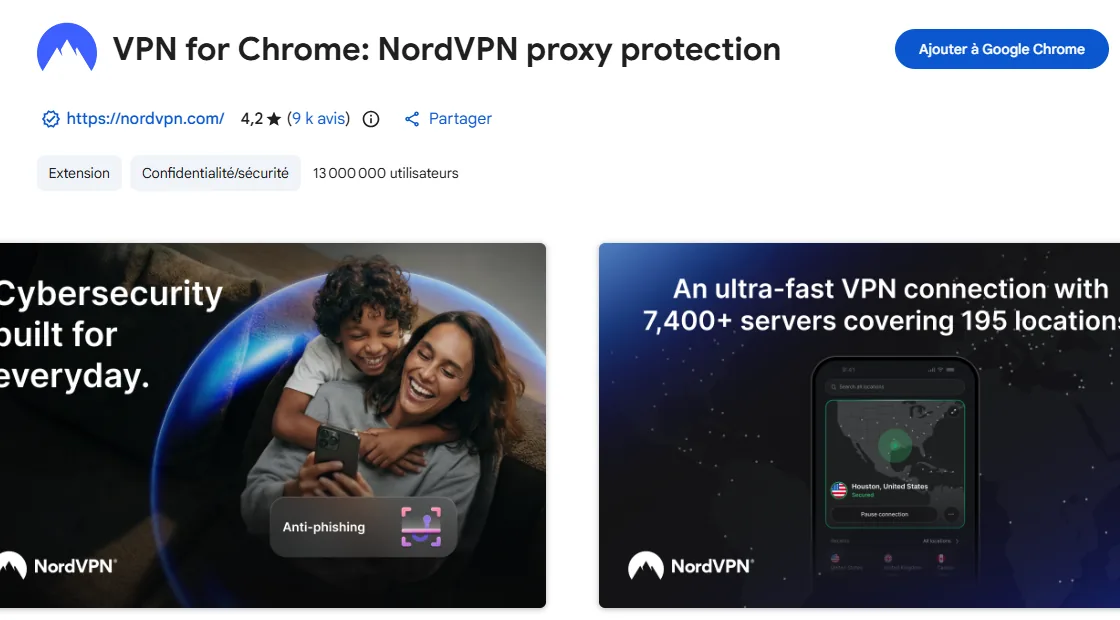
Ouvre le Chrome Web Store et cherche NordVPN. La fiche capturée porte le nom VPN for Chrome NordVPN proxy protection. Tu dois voir le domaine nordvpn.com, la catégorie confidentialité et sécurité, le bouton Ajouter à Google Chrome, la note, les avis et la base d’utilisateurs. Ces indices ne remplacent pas le bon sens, mais ils évitent déjà beaucoup de copies.
Ne télécharge pas un fichier CRX trouvé au hasard. Une extension VPN peut lire les onglets, gérer le proxy et modifier des signaux de navigation. Tu veux donc passer par la fiche officielle ou par une page NordVPN qui renvoie vers le Web Store. NovaScope a déjà le parcours complet pour installer l’extension NordVPN sur Chrome et vérifier ton IP si tu repars de zéro.
Étape 2 ajoute et épingle l’extension
Clique sur Ajouter à Google Chrome, puis valide la fenêtre d’autorisation. Une fois l’installation terminée, clique sur l’icône en forme de pièce de puzzle près de la barre d’adresse. Épingle NordVPN pour l’avoir sous la main. Ce petit geste évite de fouiller dans le menu quand tu veux changer de pays ou couper le VPN vite fait.
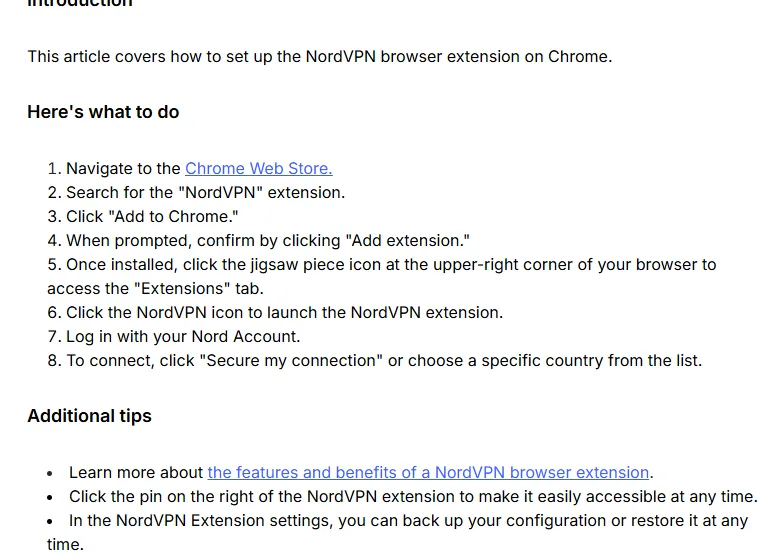
Connecte ensuite ton Nord Account dans la popup. Si le bouton Secure my connection apparaît, tu peux laisser NordVPN choisir un serveur rapide. Pour un test de localisation, choisis plutôt un pays précis. Tu sauras ainsi exactement ce que BrowserLeaks doit afficher.
Choisis un pays, attends la connexion, puis ne touche plus au serveur pendant les deux vérifications. Si tu changes de pays entre deux onglets, tu vas juste te perdre.
Étape 3 active Spoofing dans NordVPN
Ouvre l’extension NordVPN dans Chrome, puis va dans la section Spoofing. Active le réglage lié à la localisation et au fuseau horaire. Selon la version de l’interface, le libellé peut parler de Location spoofing ou de Timezone spoofing. Le principe reste le même, le navigateur doit coller au pays du serveur VPN.
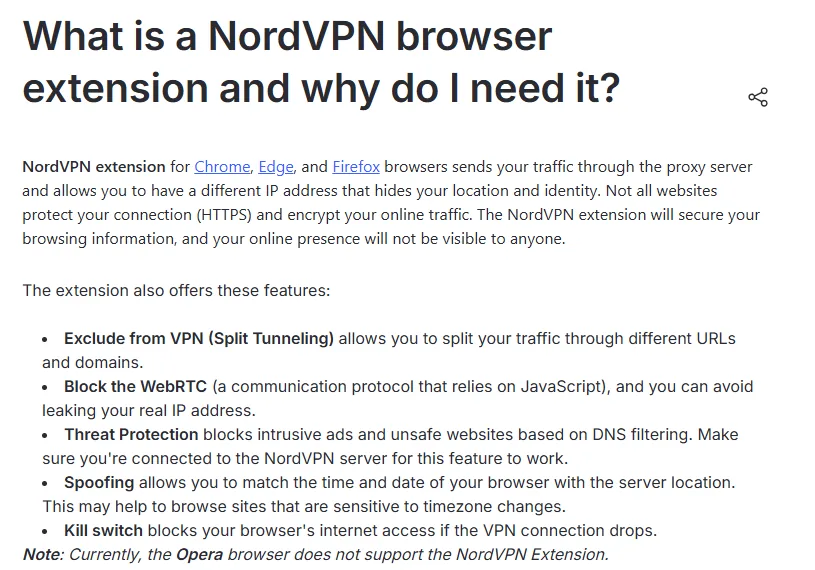
Si la section Spoofing n’apparaît pas, mets l’extension à jour. Ferme Chrome, rouvre-le, puis reconnecte NordVPN. La version 3.9 a aussi corrigé un point pénible, la déconnexion et reconnexion ne devaient plus réinitialiser les réglages. Si ton extension oublie tout, ça sent la vieille version ou le profil Chrome capricieux.
Étape 4 bloque la position réelle de Chrome
Le VPN ne doit pas te faire oublier les permissions Chrome. Ouvre Paramètres, Confidentialité et sécurité, Paramètres des sites, puis Position. Choisis l’option qui empêche les sites de demander automatiquement ta position. Supprime aussi les anciens sites autorisés si tu vois une adresse que tu ne veux plus laisser accéder à ta position.
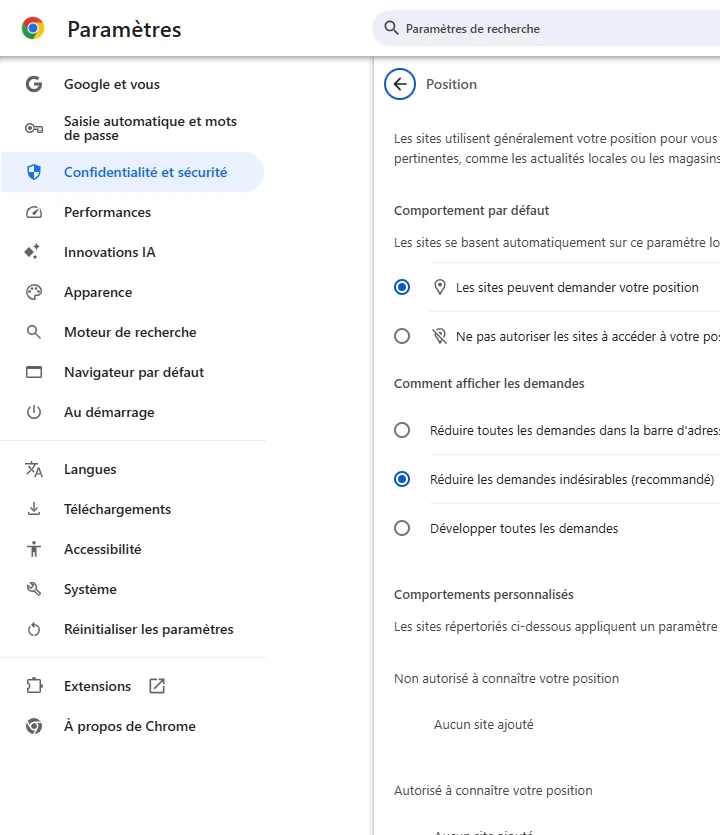
Ce point règle un cas très courant. Tu changes ton IP avec NordVPN, mais un site garde une autorisation de position donnée il y a des mois. Résultat, il peut afficher ton vrai secteur malgré le VPN. Ce n’est pas une panne NordVPN. C’est une permission Chrome qui traîne.
Si un site connaissait déjà ta ville, retire son autorisation Position et vide ses données locales avant de retester. Une ancienne permission peut fausser tout le contrôle.
Étape 5 vérifie la position avec BrowserLeaks
Ouvre BrowserLeaks Geolocation API dans Chrome, toujours avec NordVPN connecté. Le bloc doit montrer si l’API de géolocalisation est disponible et si le site a la permission de demander ta position. Pour un test discret, garde la permission refusée. Tu peux vérifier le comportement sans donner une position précise au site.
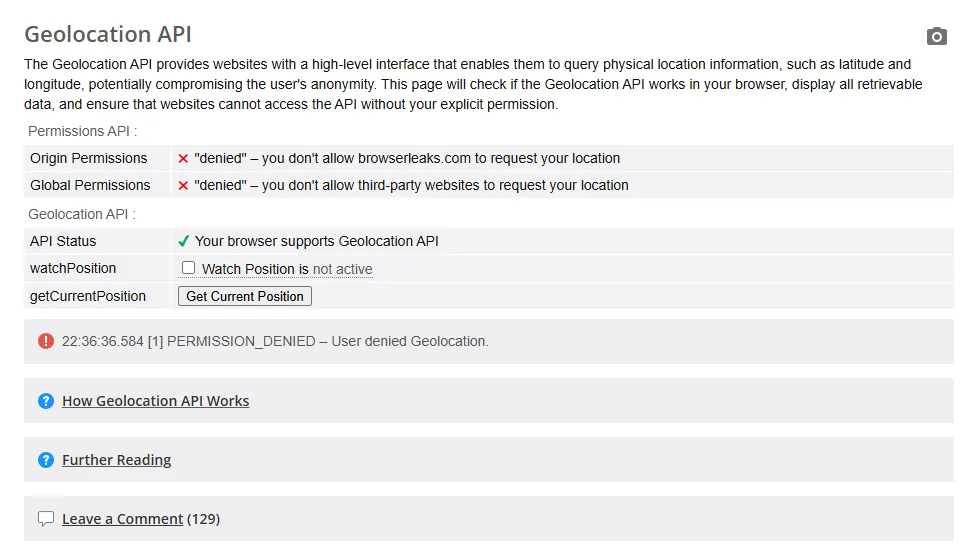
Si tu cliques sur Get Current Position, Chrome peut afficher une demande d’autorisation. Refuse-la si tu veux éviter de transmettre une position locale. Si tu acceptes pour tester, note bien le résultat puis retire l’autorisation juste après. Le but n’est pas de donner plus d’infos au site, mais de voir où Chrome laisse passer un signal.
Étape 6 contrôle le fuseau horaire
Ouvre ensuite BrowserLeaks JavaScript. Descends jusqu’à la section Date et Timezone. Regarde la ligne timeZone et l’heure affichée. Si tu as choisi un serveur au Royaume-Uni, tu ne veux pas voir Europe Paris rester collé au navigateur. Si tu as choisi New York, le décalage doit aussi se voir.
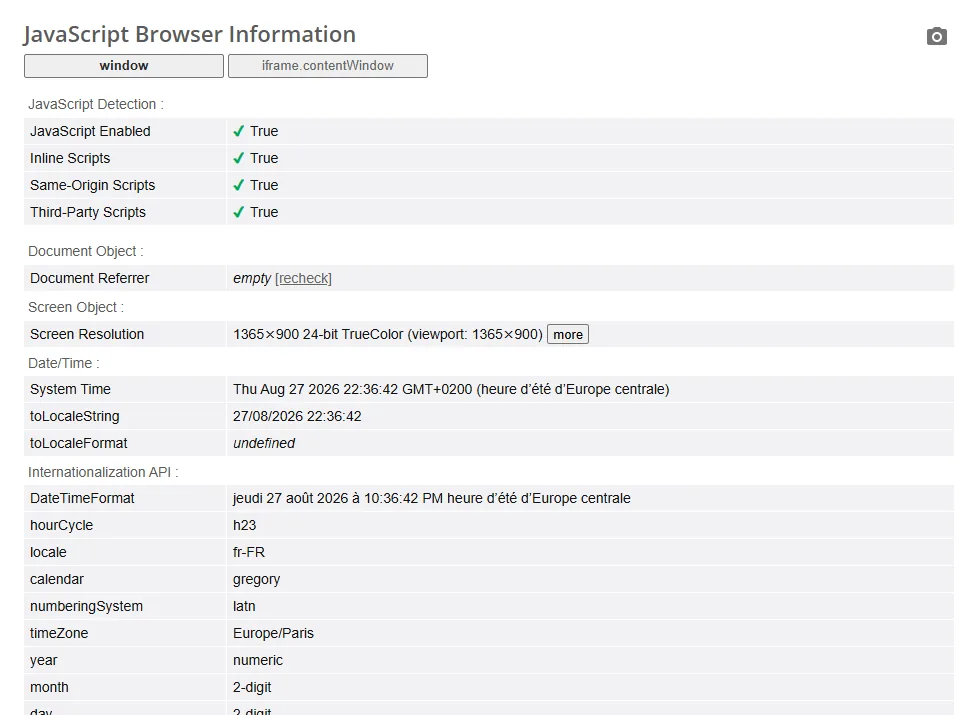
Ne cherche pas un score parfait partout. Les sites mélangent souvent IP, langue, cookies, compte connecté et fuseau horaire. Tu veux surtout éviter le gros décalage visible. Si l’IP pointe vers un pays et que le fuseau horaire pointe ailleurs, active ou relance Spoofing, recharge la page, puis refais le test.
Si le pays reste mauvais
Commence par le plus simple. Déconnecte NordVPN, reconnecte le même pays, puis recharge BrowserLeaks. Si rien ne change, ouvre un onglet privé. Ça retire une partie des cookies et des sessions qui peuvent garder une ancienne région. Si le test devient propre en privé, le souci vient probablement d’un cookie ou d’un compte connecté.
Regarde aussi le cache DNS de Chrome. Quand le navigateur garde un mauvais pays après un VPN, le cache peut participer au bazar. Tu peux suivre le tuto NovaScope pour vider le cache DNS de Chrome quand le VPN garde le mauvais pays, puis refaire le test IP, géolocalisation et fuseau horaire.
Si un seul site refuse de suivre le pays choisi, ne casse pas toute ta configuration. Déconnecte le compte du site, vide ses données locales, teste en privé, puis compare avec un autre navigateur. Certains services forcent une région selon le compte, l’adresse de facturation ou l’historique. Dans ce cas, le VPN ne peut pas tout corriger.
Le réglage que je garderais
Pour changer localisation Chrome proprement, je garderais ce trio. NordVPN connecté sur un pays précis, Spoofing activé, Position Chrome bloquée par défaut. Ensuite, un passage rapide sur BrowserLeaks suffit pour voir si le navigateur raconte une histoire cohérente.
Pour le reste de l’appareil, je ne compterais pas sur l’extension seule. Elle est pratique, légère et rapide, mais elle reste dans Chrome. Si tu veux couvrir tes applis, tes autres navigateurs et tes connexions de fond, lance NordVPN sur l’appareil complet. Chrome garde alors son réglage fin, et le système a sa protection à lui.
Questions rapides sur NordVPN Chrome
Location spoofing NordVPN change t il mon GPS
Non. Sur Chrome, le réglage agit surtout sur les signaux du navigateur, notamment la position et le fuseau horaire vus par les sites. Le GPS d’un téléphone ou d’une appli séparée demande d’autres réglages.
Pourquoi Chrome montre encore ma vraie ville
Un site peut utiliser la permission Position, des cookies, un compte connecté ou un ancien cache. Coupe la position automatique, recharge le site, puis teste aussi en navigation privée.
Faut il couper la position dans Chrome
Oui si ton but est de réduire les incohérences. Si un site reçoit ton IP VPN mais garde une position locale autorisée par Chrome, le test peut rester brouillon.
Le réglage couvre t il les autres applications
Non. L’extension NordVPN Chrome protège et règle le navigateur. Pour un logiciel, un jeu ou un autre navigateur, utilise plutôt l’application NordVPN complète.

Publier un commentaire