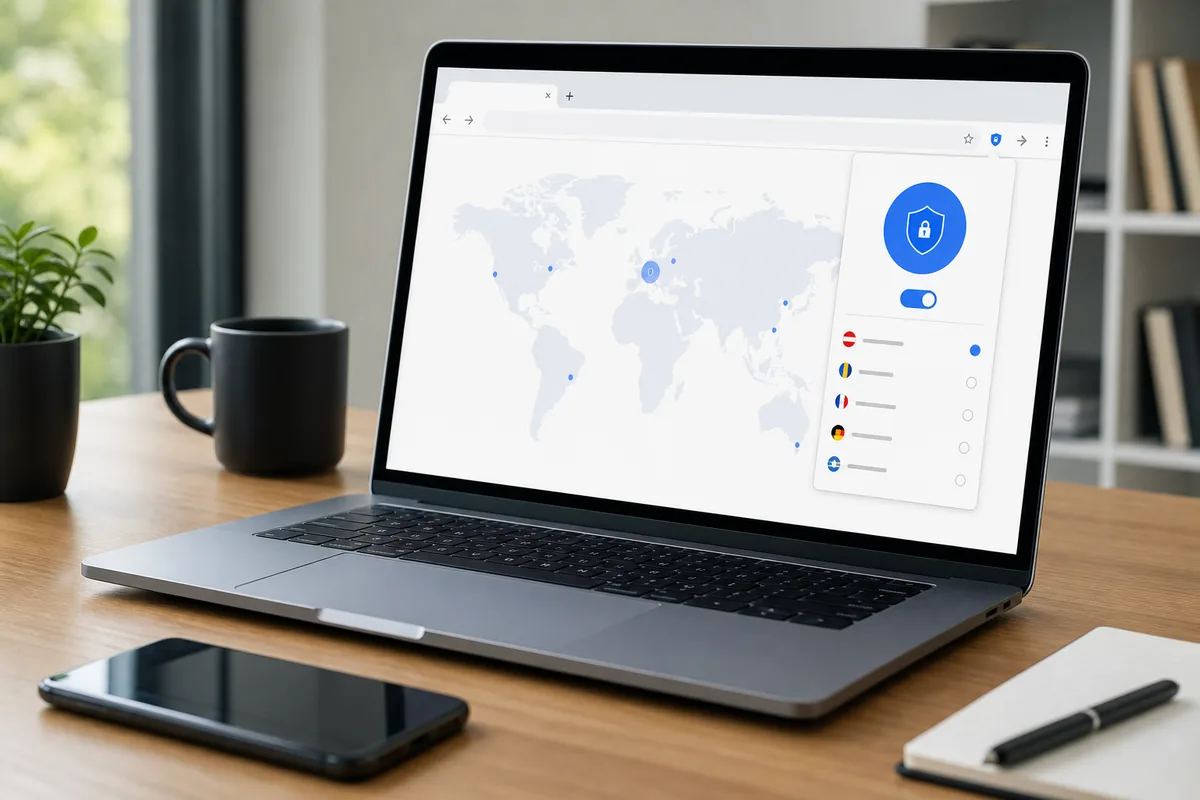
Tu veux installer l’extension NordVPN sur Chrome sans te perdre dans les menus. Voici le déroulé propre pour l’ajouter, te connecter, choisir un pays et vérifier que ton IP ne raconte pas ta vraie position.
Si tu veux suivre le tuto avec le bon service dès le départ, tu peux passer par NordVPN. L’extension Chrome est légère, rapide à lancer et pratique quand tu veux protéger ta navigation sans ouvrir toute l’application de bureau.
Le point à garder en tête est simple. Une extension VPN dans Chrome ne protège que ce qui passe dans Chrome. Ton autre navigateur, ton client mail, tes jeux ou tes applis hors navigateur ne sont pas couverts par cette extension seule. Pour tout l’appareil, il faut l’appli NordVPN complète. Pour un usage web ciblé, l’extension fait le job avec beaucoup moins de clics.
Installe toujours l’extension depuis le Chrome Web Store ou depuis le site NordVPN. Les copies qui promettent un VPN gratuit sans compte sont rarement de bonnes nouvelles.
Pourquoi utiliser l’extension NordVPN sur Chrome
Chrome concentre souvent le plus gros de ta navigation. Tu y ouvres tes comptes, tes achats, tes outils de travail, tes recherches et parfois des sites qui n’ont pas besoin de connaître ton adresse IP réelle. L’extension NordVPN ajoute une couche de protection directement dans le navigateur, avec un accès rapide au serveur VPN et aux réglages utiles.
Ce n’est pas seulement un bouton pour changer de pays. L’extension peut aussi aider à limiter les fuites WebRTC, masquer ton adresse IP visible par les sites et isoler une partie de ton trafic web. C’est parfait pour une session Chrome propre, surtout quand tu veux vérifier vite fait un site depuis une autre zone ou éviter de laisser ton IP traîner partout.
L’angle est aussi intéressant en 2026, car la fiche Chrome Web Store de NordVPN affiche une mise à jour récente du 28 mai 2026 et plus de 12 millions d’utilisateurs. On est donc sur un outil vivant, pas une vieille extension oubliée dans un coin.
Avant de commencer
Tu as besoin de Chrome à jour, d’un compte NordVPN actif et de deux minutes devant toi. Si Chrome n’est pas à jour, fais d’abord la mise à jour. Un navigateur en retard peut créer des bugs, bloquer une installation ou afficher une fiche Web Store bizarre. NovaScope a déjà parlé des gros correctifs récents dans Chrome et ses failles de sécurité, donc ne zappe pas ce réflexe.
Connecte-toi aussi à ton compte Google dans Chrome si le Web Store te le demande. Ce n’est pas obligatoire sur toutes les machines, mais ça évite certains blocages d’installation. Garde ton identifiant Nord Account à portée de main, car l’extension va le demander après l’ajout.
| Besoin | Pourquoi c’est utile | À vérifier |
|---|---|---|
| Chrome récent | L’extension demande une version compatible | Menu Aide puis À propos de Chrome |
| Compte NordVPN | L’extension demande une connexion Nord Account | Identifiant et mot de passe prêts |
| Chrome Web Store | C’est la fiche d’installation la plus sûre | Développeur nordvpn S.A. |
| Page de test IP | Elle confirme que Chrome sort par le VPN | IP, localisation et statut |
Étape 1 ouvre la fiche NordVPN dans le Chrome Web Store
Ouvre Chrome et cherche extension NordVPN Chrome. Le bon résultat s’appelle VPN for Chrome NordVPN proxy protection. Vérifie le développeur, le nombre d’utilisateurs et la catégorie Confidentialité sécurité avant de cliquer. Tu dois voir le bouton Ajouter à Google Chrome sur la droite.

Ne clique pas sur une annonce ou sur une page de téléchargement inconnue. Le nom de l’extension doit être cohérent, le développeur doit renvoyer vers NordVPN et la fiche doit afficher un volume d’utilisateurs élevé. C’est le meilleur moyen d’éviter une imitation qui pompe tes données au lieu de les protéger.
Étape 2 vérifie la date de mise à jour
Descends dans le bloc Détails avant d’installer. Ce petit détour prend dix secondes et te donne deux infos utiles. Tu vois la version de l’extension et la date de dernière mise à jour. Sur la fiche capturée, la version affichée est 5.6.1 et la dernière mise à jour date du 28 mai 2026.
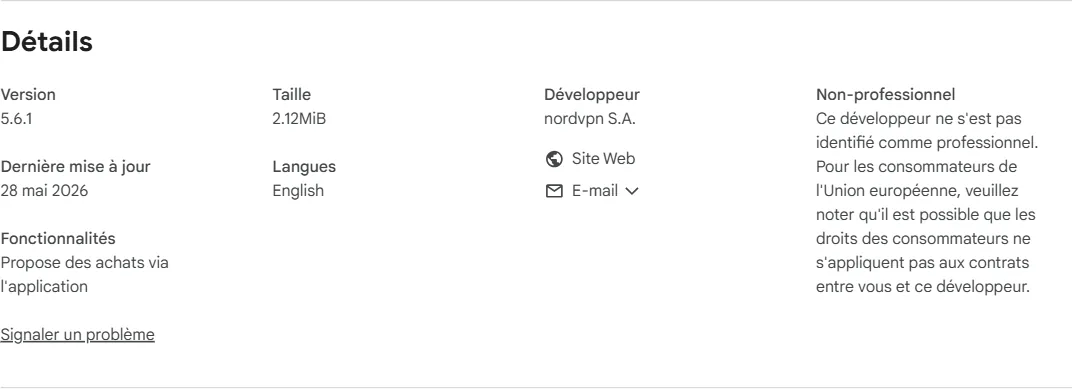
Pourquoi regarder cette zone avant de cliquer. Parce qu’une extension de sécurité abandonnée, c’est le genre de truc qui finit par poser problème. Ici, la mise à jour récente colle bien avec un tuto à jour. Si tu lis cet article plus tard et que la date est ancienne, prends trente secondes pour vérifier la page officielle NordVPN avant d’installer.
Regarde aussi la taille et le développeur. Une extension VPN qui pèse une tonne ou qui vient d’un éditeur inconnu mérite un arrêt net.
Étape 3 ajoute l’extension à Chrome
Clique sur Ajouter à Google Chrome. Chrome peut afficher une fenêtre de confirmation avec les autorisations demandées. Lis la fenêtre, puis clique sur Ajouter l’extension si tout est cohérent. Le téléchargement est court, car l’extension est légère.
Une fois l’installation terminée, Chrome ajoute l’extension dans le menu des extensions. Sur certaines interfaces, tu dois cliquer sur l’icône en forme de pièce de puzzle près de la barre d’adresse, puis épingler NordVPN pour l’avoir toujours sous la main. C’est plus pratique que de fouiller le menu à chaque connexion.
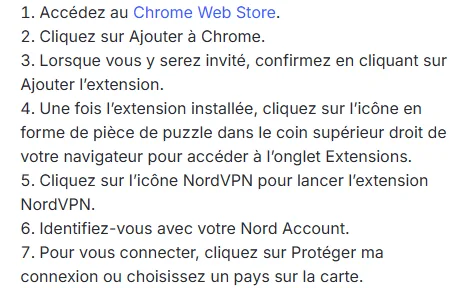
Si le bouton Ajouter à Google Chrome tourne dans le vide, ferme la fiche puis rouvre-la. Tu peux aussi redémarrer Chrome. Si le Web Store refuse l’installation, vérifie que tu n’es pas dans un profil géré par une entreprise ou une école. Les profils administrés peuvent bloquer certaines extensions VPN.
Étape 4 connecte ton Nord Account
Clique sur l’icône NordVPN dans Chrome. L’extension ouvre une petite fenêtre de connexion. Utilise ton Nord Account, puis valide la connexion dans l’onglet qui s’ouvre si Chrome te le demande. Une fois connecté, l’extension revient dans sa petite fenêtre avec un bouton de connexion rapide et une liste de pays.
Tu peux cliquer sur le bouton de connexion rapide pour laisser NordVPN choisir un serveur, ou choisir un pays précis si tu veux tester une localisation. Pour une utilisation quotidienne, la connexion rapide est souvent le choix le plus simple. Pour vérifier un service disponible dans un pays donné, choisis ce pays dans la liste.
Si la fenêtre reste bloquée après la connexion, désactive temporairement les bloqueurs très agressifs, recharge Chrome et recommence. Certains bloqueurs de scripts empêchent les fenêtres de connexion de communiquer proprement avec l’extension.
Étape 5 vérifie que ton IP a changé
Ne te contente pas de l’icône connectée. Ouvre une page de vérification d’adresse IP dans le même Chrome. Le résultat doit montrer une IP et une localisation cohérentes avec le pays choisi dans l’extension. Si tu as choisi l’Allemagne, tu ne veux pas voir ton fournisseur d’accès habituel apparaître dans le résultat.
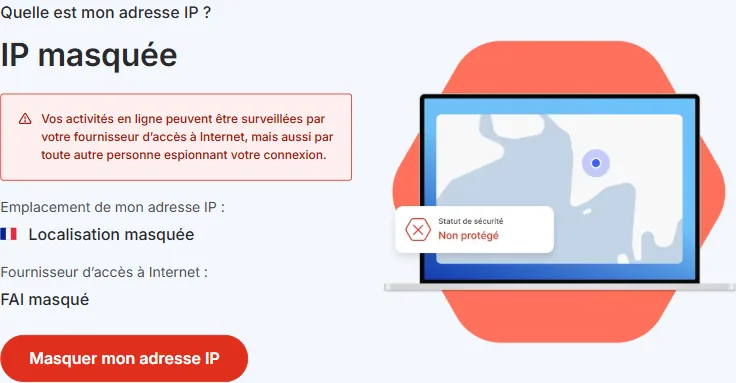
Fais le test deux fois si tu veux être carré. Une fois avec l’extension désactivée, puis une fois avec l’extension activée. Tu verras la différence tout de suite. Pour aller plus loin sur les fuites WebRTC et DNS, tu peux lire le tuto NovaScope pour tester une fuite VPN avec BrowserLeaks.
Ce que protège vraiment l’extension
L’extension NordVPN Chrome protège le trafic du navigateur. C’est parfait si ton objectif est de sécuriser Chrome, masquer ton IP sur les sites et limiter certains risques comme WebRTC. Par contre, elle ne transforme pas tout ton PC en tunnel VPN. C’est la nuance à comprendre pour éviter les mauvaises surprises.
| Action | Extension Chrome | Application NordVPN |
|---|---|---|
| Navigation dans Chrome | Protégée quand l’extension est connectée | Protégée aussi |
| Autres navigateurs | Non couverts | Couverts si le VPN est actif |
| Logiciels hors navigateur | Non couverts | Couverts par le tunnel système |
| Connexion rapide | Très pratique pour Chrome | Plus complète pour tout l’appareil |
Si tu veux protéger seulement une session web, l’extension est nickel. Si tu veux protéger tout ce qui sort de ton ordinateur, lance plutôt l’application NordVPN. Les deux usages peuvent cohabiter, mais ils ne répondent pas au même besoin.
Les réglages à regarder après installation
Une fois connecté, prends un instant pour ouvrir les réglages de l’extension. Cherche les options liées à WebRTC, à la protection contre les sites dangereux et à la liste d’exclusion. Les noms peuvent bouger selon la version, mais l’idée reste la même. Tu veux réduire les fuites d’IP et garder le contrôle sur les sites qui passent ou non par le proxy.
La liste d’exclusion sert quand un site ne fonctionne pas bien avec le VPN. Tu peux demander à l’extension de laisser ce site sortir hors tunnel, sans couper la protection sur tout le reste de Chrome. C’est pratique pour un portail bancaire, une page de travail capricieuse ou un service qui bloque les connexions VPN.
Si un seul site bugue, ne coupe pas toute l’extension. Ajoute ce site à la liste d’exclusion, teste, puis garde le VPN actif pour le reste de ta navigation.
Les erreurs à éviter
La première erreur consiste à croire que l’extension protège tout l’ordinateur. Elle protège Chrome, point. La deuxième consiste à installer le premier résultat trouvé dans Google. Passe par le Chrome Web Store, vérifie le développeur et garde le lien officiel sous les yeux.
La troisième erreur arrive après l’installation. Beaucoup cliquent sur connecter, voient un voyant bleu, puis s’arrêtent là. Prends toujours une minute pour vérifier ton IP dans Chrome. Ce petit test évite de naviguer pendant des heures avec une connexion qui n’a pas pris le bon chemin.
Dernier piège, les profils Chrome multiples. Si tu as un profil perso et un profil boulot, l’extension installée sur l’un n’est pas forcément disponible sur l’autre. Regarde bien le profil actif en haut à droite avant de chercher pourquoi NordVPN n’apparaît pas.
Le réflexe à garder
Installe depuis la bonne fiche, connecte ton Nord Account, choisis un pays, vérifie ton IP. C’est le quarté propre. Pour Chrome, l’extension NordVPN fait gagner du temps et reste facile à activer quand tu veux une session web plus discrète. Pour tout l’appareil, l’application complète garde l’avantage.
Mon conseil est simple. Garde l’extension épinglée dans Chrome, fais un test IP après le premier réglage, puis vérifie à nouveau après chaque grosse mise à jour de Chrome ou de NordVPN. Ce n’est pas long, et ça t’évite de naviguer avec une protection que tu crois active mais qui ne couvre pas le bon périmètre.


Publier un commentaire