
Ton VPN affiche connecté, le cadenas a l’air content, et pourtant une fuite IP, DNS ou WebRTC peut encore vendre la mèche. Avec BrowserLeaks, tu peux vérifier ça en quelques minutes, sans installer un outil louche ni créer de compte.
Si tu veux une protection plus solide que le VPN intégré d’un navigateur, commence par tester ton réglage actuel, puis passe sur NordVPN si tu veux protéger tout ton appareil avec un vrai kill switch, des serveurs au choix et une appli pensée pour tourner en continu. Le lien est là dès le départ, parce que le reste du tuto sert justement à voir si ta configuration actuelle tient la route.
Le but ici est simple. Tu ouvres BrowserLeaks, tu regardes l’adresse IP publique, tu lances le test DNS, puis tu vérifies WebRTC. Si les trois écrans racontent la même histoire, ton VPN fait son boulot. Si un écran montre ton fournisseur internet, ton pays réel ou une IP inattendue, il faut corriger avant de naviguer tranquille.
Fais le test deux fois. Une fois sans VPN pour savoir à quoi ressemble ta connexion réelle, puis une fois avec le VPN activé. Tu verras tout de suite ce qui change.
Pourquoi tester une fuite VPN maintenant
Les VPN intégrés aux navigateurs et les modes de confidentialité font beaucoup parler d’eux, mais ils ne couvrent pas toujours le même périmètre. Certains protègent seulement le navigateur. D’autres ne masquent pas WebRTC. D’autres encore laissent les requêtes DNS partir vers ton fournisseur internet quand un réglage déraille.
Le piège, c’est que l’icône du VPN peut afficher connecté pendant qu’un petit bout de ta configuration raconte autre chose. BrowserLeaks ne remplace pas un audit réseau complet, mais pour un usage normal, c’est un excellent test rapide. Tu vois l’IP publique, les serveurs DNS, WebRTC, l’IPv6 et quelques infos de navigateur sur une seule base claire.
Ce tuto cible surtout la requête test fuite VPN BrowserLeaks, mais il va aussi t’aider si tu tapes fuite DNS VPN, fuite WebRTC VPN ou comment savoir si mon VPN fonctionne. On reste concret, écran par écran.
Ce qu’il te faut avant de commencer
Tu as besoin d’un navigateur à jour, d’un VPN déjà connecté, et de deux minutes au calme. Si tu utilises un VPN dans un navigateur, garde en tête qu’il peut ne pas protéger les autres applis. Si tu utilises une appli VPN complète, le résultat doit être plus cohérent sur IP, DNS et WebRTC.
Avant de lancer le test, ferme les onglets inutiles et évite les téléchargements en cours. Ce n’est pas obligatoire, mais ça rend la lecture plus nette. Si tu as un bloqueur de pub très agressif, désactive le seulement pour BrowserLeaks le temps du test si une section refuse de se charger.
| Zone testée | Ce que tu veux voir | Ce qui sent mauvais |
|---|---|---|
| Adresse IP publique | Une IP liée au VPN | Ton fournisseur internet réel |
| Serveurs DNS | Des DNS du VPN ou du réseau choisi | Des DNS de ton opérateur |
| WebRTC | No Leak ou une IP masquée | Ton IP réelle visible |
| IPv6 | Une valeur protégée ou absente | Ton IPv6 réelle hors tunnel |
Étape 1 ouvre BrowserLeaks IP
Connecte ton VPN, puis ouvre BrowserLeaks IP dans le navigateur que tu veux tester. Si tu veux vérifier Chrome, ouvre Chrome. Si tu veux vérifier Firefox, ouvre Firefox. Le test concerne le navigateur utilisé, donc ne mélange pas les écrans.
La première zone à lire est What Is My IP Address. Regarde surtout IP Address, Country, ISP et Network. Avec un VPN actif, tu dois voir une adresse et un fournisseur cohérents avec ton serveur VPN. Si tu es connecté à un serveur néerlandais, voir ton fournisseur internet français dans ISP n’est pas bon signe.
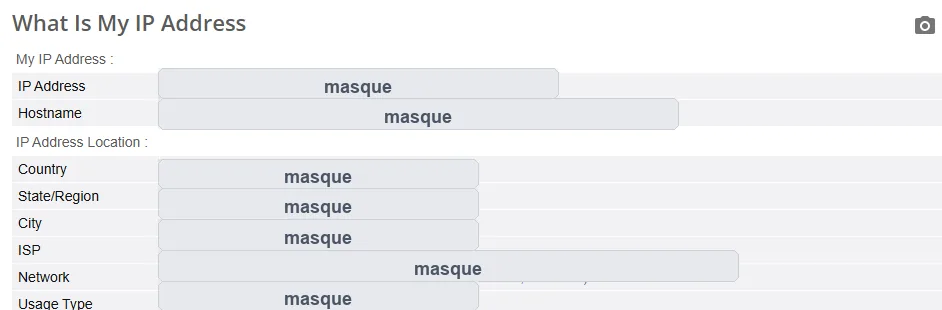
Ne te bloque pas sur une ville approximative. La géolocalisation IP peut tomber à côté. Ce qui compte vraiment, c’est que l’adresse publique et le fournisseur ne renvoient pas vers ta connexion maison. Si tu veux comprendre le principe côté technique, NovaScope a aussi un article sur la localisation d’une adresse IP avec Python.
Étape 2 lance le test DNS
Sur la même page BrowserLeaks IP, descends jusqu’à la ligne DNS Leak Test. Clique sur Run DNS Leak Test. Selon ton navigateur, BrowserLeaks peut aussi t’envoyer vers la page DNS dédiée. Dans les deux cas, attends que le tableau apparaisse avant de juger.

Un test DNS sert à voir quels serveurs résolvent les noms de domaine quand tu navigues. Quand tu tapes un site, ton appareil demande à un serveur DNS de traduire ce nom en adresse technique. Si ton VPN est bien configuré, cette demande doit passer par le tunnel prévu, pas revenir vers les DNS de ton opérateur.
Un résultat DNS très long n’est pas forcément mauvais. Ce qui compte, c’est l’identité des serveurs. Regarde le fournisseur, le pays et la cohérence avec ton VPN.
Étape 3 lis le tableau DNS sans te faire avoir
Dans le tableau Your DNS Servers, BrowserLeaks affiche les IP des serveurs détectés, leur fournisseur et leur localisation. Si tu vois le nom de ton opérateur internet alors que ton VPN est actif, tu as probablement une fuite DNS. Si tu vois un fournisseur technique inconnu mais cohérent avec le VPN, c’est souvent normal.
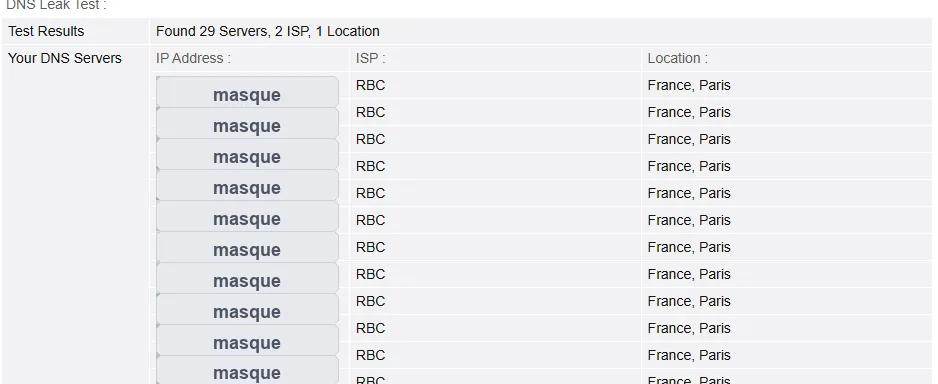
Fais aussi attention au nombre de lieux affichés. Un seul pays cohérent avec ton serveur VPN rassure. Plusieurs pays peuvent être normaux avec certains réseaux, mais si ton pays réel ressort alors que tu as choisi un autre pays dans l’appli VPN, note le résultat et refais le test après reconnexion.
Si tu utilises Chrome, pense aussi à garder ton navigateur à jour. Les correctifs de sécurité changent vite, et un navigateur qui traîne peut ajouter des soucis bêtes à un problème VPN. Le point récent sur les failles corrigées dans Chrome va dans ce sens.
Étape 4 vérifie WebRTC
Ouvre ensuite BrowserLeaks WebRTC. Cette section regarde si la technologie WebRTC expose une adresse IP pendant les échanges audio, vidéo ou temps réel du navigateur. Ce n’est pas un bug rare réservé aux profils ultra techniques. C’est le genre de fuite qu’on veut repérer avant d’utiliser un VPN pour une session sensible.
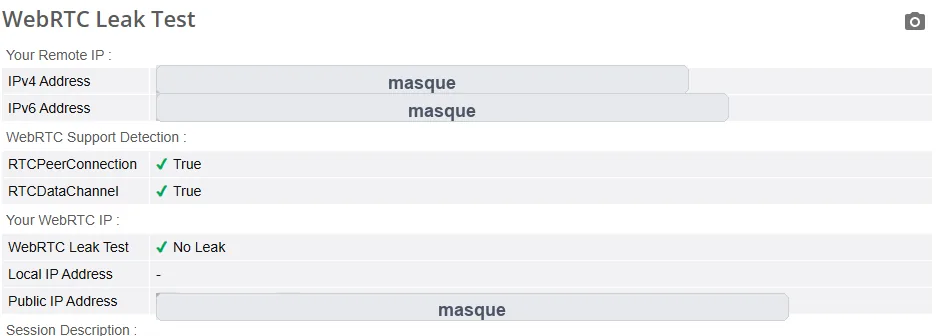
La ligne à surveiller est WebRTC Leak Test. Si elle affiche No Leak, c’est propre. Si elle montre une IP publique ou locale qui ne colle pas avec ton VPN, tu dois agir. Sur Firefox, tu peux désactiver WebRTC dans about config avec le réglage media.peerconnection.enabled. Sur Chrome, le plus simple reste d’utiliser une extension fiable dédiée à la protection WebRTC ou un VPN qui gère ce point dans son appli.
Que faire si une fuite apparaît
Ne change pas tout d’un coup. Commence par déconnecter puis reconnecter le VPN sur un autre serveur. Relance BrowserLeaks IP, DNS et WebRTC. Si la fuite disparaît, le serveur précédent avait peut être un souci temporaire. Si elle reste, passe aux réglages.
Dans ton appli VPN, active le kill switch si l’option existe. Vérifie aussi la protection contre les fuites DNS, IPv6 et WebRTC. Certains VPN cachent ces réglages dans une section avancée. Si tu utilises seulement le VPN d’un navigateur, rappelle toi qu’il ne protège pas tout Windows ou macOS. Pour les applis de messagerie, les jeux, les torrents légaux ou les logiciels hors navigateur, il faut une appli VPN complète.
Si BrowserLeaks affiche ton IPv6 réelle, cherche une option IPv6 leak protection dans le VPN. Si elle n’existe pas, désactive IPv6 au niveau système le temps de choisir une solution plus propre. Ce n’est pas glamour, mais c’est efficace quand le fournisseur VPN ne gère pas bien ce protocole.
Change un seul paramètre à la fois, puis relance le même test. Si tu modifies VPN, DNS, WebRTC et IPv6 en même temps, tu ne sauras pas quel réglage a vraiment réparé la fuite.
Le verdict à retenir
Un bon résultat BrowserLeaks ne doit pas montrer ton opérateur, ton IP réelle ou une localisation incohérente avec le serveur choisi. IP, DNS et WebRTC doivent raconter la même version. Si une seule ligne part de travers, traite la comme un signal à corriger, pas comme un détail décoratif.
Pour un usage léger, ce test suffit à repérer les fuites les plus visibles. Pour une protection quotidienne, un VPN complet reste plus sérieux qu’un simple bouton dans un navigateur. Et si tu veux vérifier ton VPN une fois par mois, garde les trois pages BrowserLeaks en favoris. Ça prend moins de temps qu’un café, et ça évite les mauvaises surprises.
Mon avis franc
BrowserLeaks a une interface vieillotte, mais c’est justement ce qui le rend pratique. Pas de compte, pas d’installation, pas de blabla. Tu ouvres, tu lis, tu corriges. Le seul vrai piège, c’est d’interpréter trop vite un résultat. Une ville différente n’est pas forcément une fuite. Ton fournisseur internet réel visible dans IP, DNS ou WebRTC, là oui, il faut agir.
Si tu débutes, fais simple. Connecte ton VPN, teste, change de serveur, reteste. Si le problème revient souvent, choisis un VPN qui prend en charge DNS, IPv6, WebRTC et kill switch dans la même appli. Tu gagneras du temps, et tes tests BrowserLeaks deviendront beaucoup plus calmes.
FAQ test fuite VPN
BrowserLeaks suffit il pour savoir si mon VPN fonctionne
Il suffit pour repérer les fuites visibles d’IP, de DNS et de WebRTC dans ton navigateur. Pour un audit complet, il faut aussi tester les applis hors navigateur.
Une ville différente veut elle dire que mon VPN fuit
Pas forcément. La géolocalisation IP reste approximative. Le vrai signal à surveiller, c’est ton fournisseur internet réel ou ton IP habituelle.
Que faire si mes DNS affichent mon opérateur
Reconnecte ton VPN, change de serveur, active la protection contre les fuites DNS, puis relance le test BrowserLeaks.
Pourquoi WebRTC peut poser problème avec un VPN
WebRTC peut exposer une adresse pendant certains échanges temps réel du navigateur. Le test permet de vérifier si ton VPN ou ton navigateur bloque bien cette fuite.
Faut il tester son VPN souvent
Oui, surtout après une mise à jour du navigateur, du VPN ou du système. Un test rapide de temps en temps évite les mauvaises surprises.



Publier un commentaire