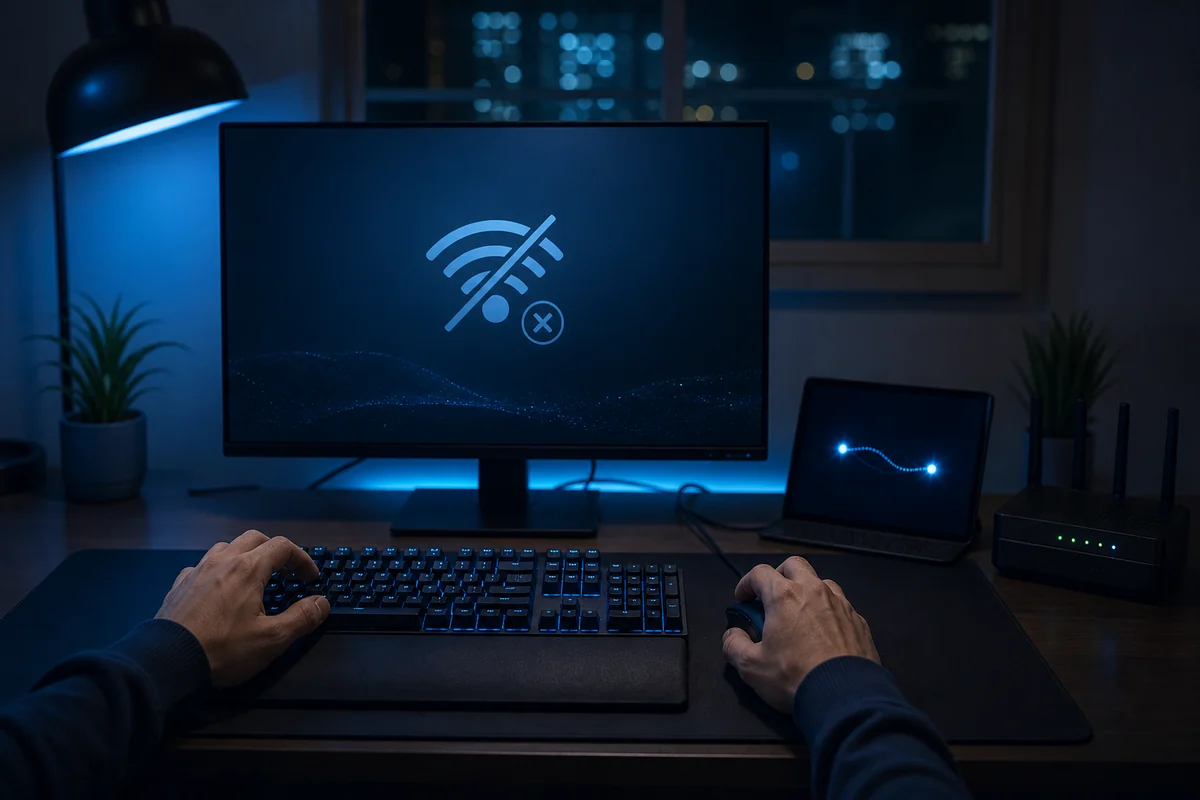
Modern Warfare 4 signale un échec du démarrage réseau avec le code HUENEME NEGEV. Le test le plus parlant consiste à comparer ta box, un partage de connexion mobile et un serveur VPN proche. En quelques essais propres, tu peux savoir si la coupure vient des services Activision, de ta ligne ou du trajet réseau emprunté.
Tu peux lancer ce contrôle avec NordVPN sur un serveur proche. Ferme d’abord MW4, garde ton pays habituel et traite le VPN comme un outil de test. Le but est de changer le trajet de la connexion, pas la région de ton compte.
HUENEME NEGEV apparaît avant l’accès aux services en ligne. Le message confirme que le démarrage réseau n’a pas abouti, mais il ne nomme pas à lui seul la cause. Une panne côté serveur, une route capricieuse chez le fournisseur d’accès, un cache DNS, un filtre réseau ou un client mal relancé peuvent produire un résultat proche.
Si MW4 échoue sur la box mais fonctionne avec le partage mobile et avec un VPN proche, la piste la plus solide se situe entre ton réseau domestique et les services Activision. Si les trois essais échouent, cherche plutôt du côté des serveurs, du jeu ou du compte.
Commence par écarter une panne collective
Ne change aucun réglage tant que tu n’as pas regardé l’état des services. Activision recommande ce contrôle en premier. Vérifie Modern Warfare 4, puis le réseau de ta plateforme. Si une alerte est affichée ou si le voyant n’est pas vert, ton routeur n’a probablement rien à se reprocher. Attends le retour du service et relance le jeu plus tard.
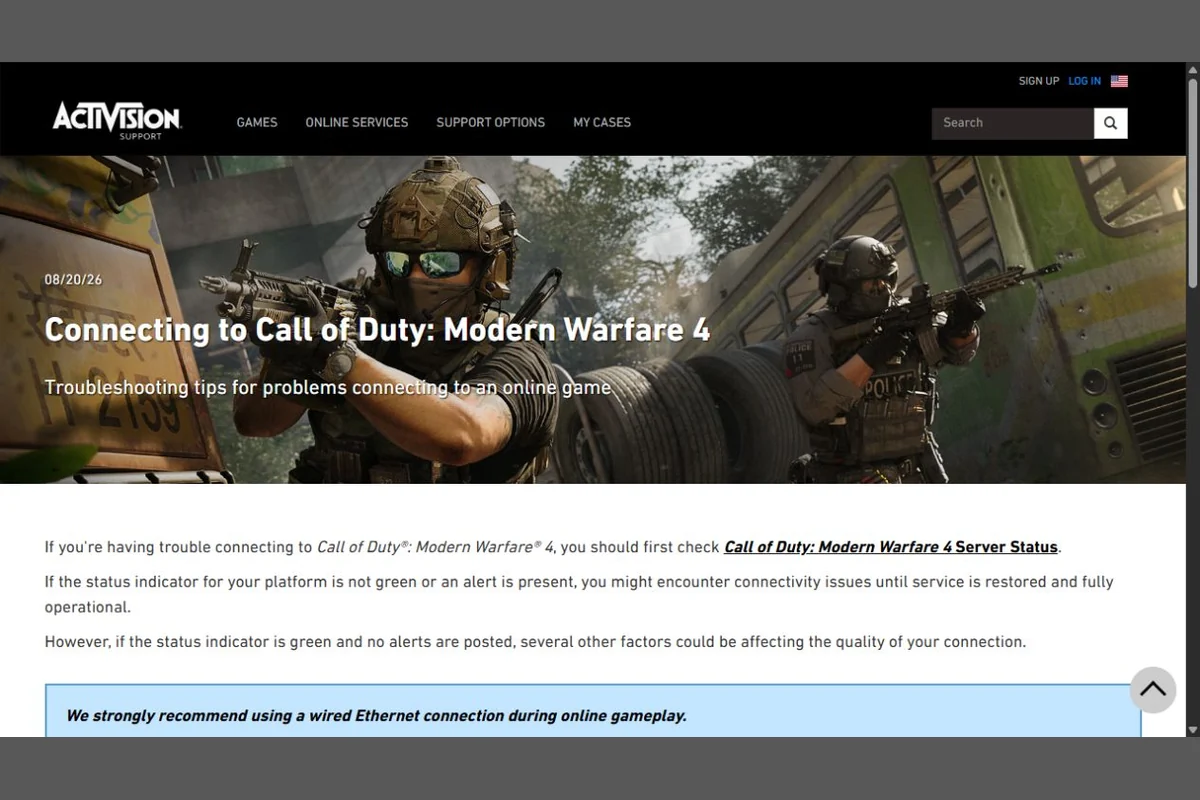
Quand tout est annoncé en ligne, ferme réellement Modern Warfare 4. Sur Xbox, utilise Quitter au lieu de laisser le jeu dans Quick Resume. Sur PlayStation, ferme l’application depuis l’écran d’accueil. Sur PC, vérifie dans le Gestionnaire des tâches que le jeu et son lanceur ne tournent plus. Redémarre ensuite la machine, puis tente une seule connexion.
La bêta ouverte concentre beaucoup de connexions sur une courte période. Une erreur qui touche plusieurs joueurs au même moment peut disparaître sans aucune modification locale. Note l’heure du test. Ce détail t’aidera à distinguer une surcharge ponctuelle d’un blocage qui revient uniquement sur ta ligne.
Le partage mobile donne le premier indice
Active le partage de connexion de ton téléphone, puis relie ton PC ou ta console à ce réseau. Coupe le Wi-Fi de la box sur l’appareil pour éviter qu’il y revienne tout seul. Lance MW4 et attends l’écran d’accueil en ligne. Une minute suffit pour ce contrôle. Évite de télécharger une mise à jour avec les données mobiles, car le volume peut grimper très vite.
Si HUENEME NEGEV disparaît sur le partage mobile, le jeu, la plateforme et ton compte arrivent au moins à joindre Activision par une autre route. Ce n’est pas encore la preuve que le fournisseur d’accès est fautif. Tu sais seulement que le blocage dépend du chemin réseau utilisé à cet instant.
Si le message reste identique sur la box et sur le mobile, le VPN aura moins de chances d’apporter un indice décisif. Contrôle alors l’état des services une seconde fois, la mise à jour du jeu et la connexion au compte de ta plateforme.
Fais le test VPN sans fausser le résultat
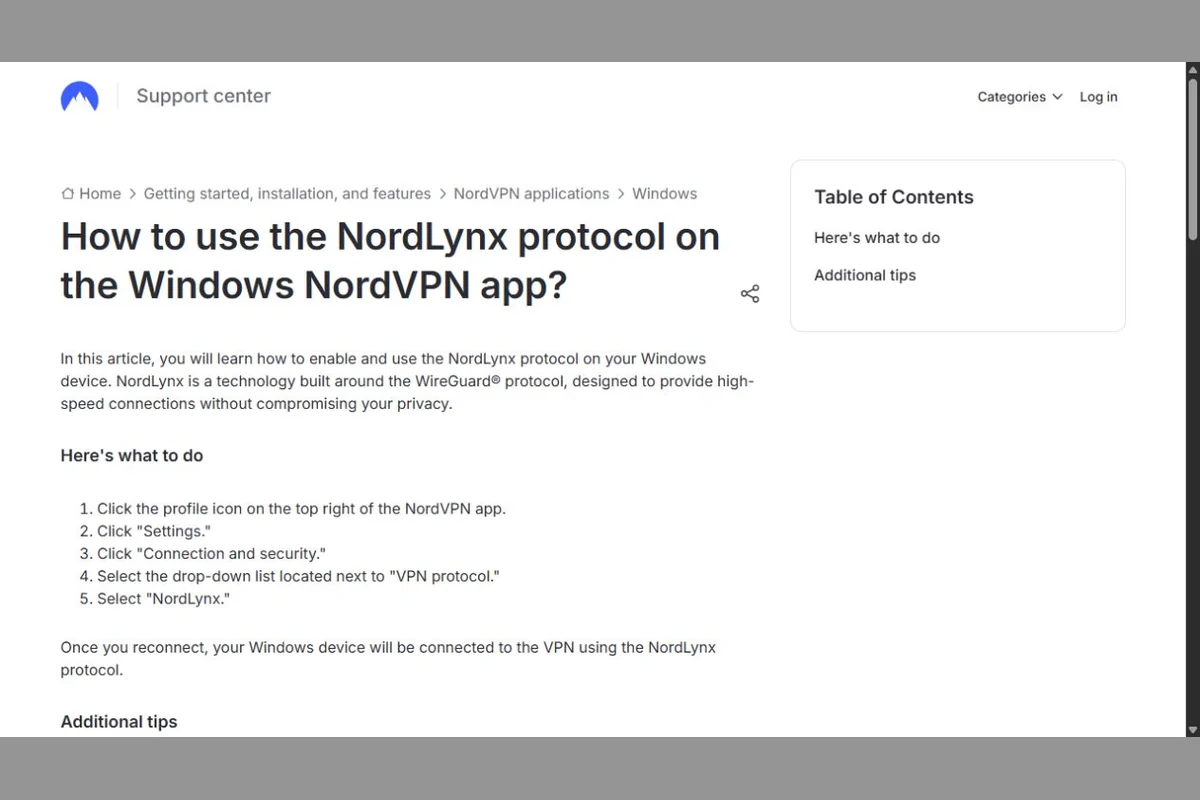
Reviens sur ta connexion domestique et ferme MW4. Ouvre l’application NordVPN sur l’appareil qui lance le jeu. Une extension de navigateur ne suffit pas, car elle ne transporte pas le trafic du jeu. Dans les réglages de connexion, choisis NordLynx pour ce premier essai. Ce protocole offre un bon point de départ sur une ligne classique.
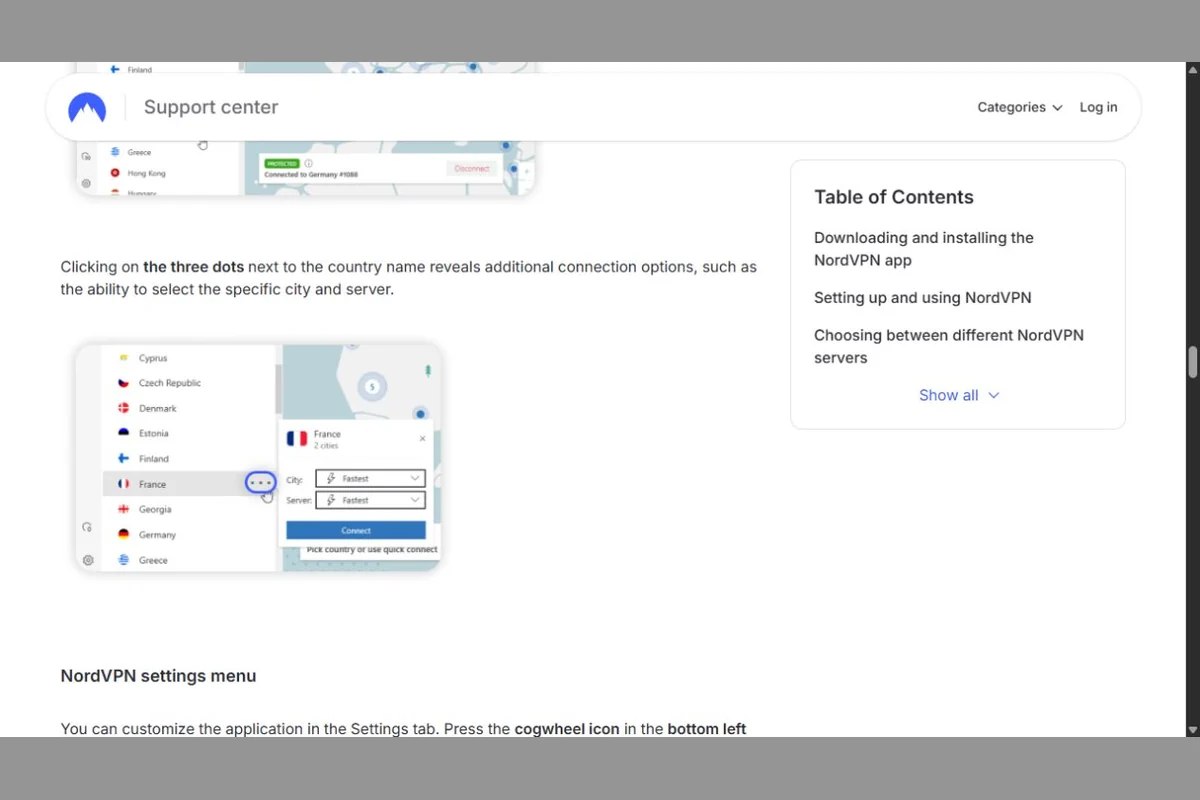
Choisis ensuite un serveur proche. Depuis la France, commence par la France. Si le résultat reste inchangé, recommence avec la Belgique ou les Pays-Bas. Un serveur lointain ajoute de la latence et brouille la comparaison. Ne touche ni au pays de ton compte Activision ni à celui de la boutique.
Attends que la connexion VPN soit stable, puis ouvre MW4 depuis zéro. Note seulement deux éléments. Le message HUENEME NEGEV apparaît-il encore et l’écran des services en ligne se charge-t-il. Une fois le résultat obtenu, ferme le jeu, déconnecte le VPN et refais exactement le même essai sur la box.
Ne modifie pas le DNS, le protocole et le serveur pendant la même tentative. Si MW4 repart, tu ne saurais plus quel changement a réellement compté.
Lis le résultat sans accuser le mauvais coupable
Le tableau ci-dessous sert à lire les trois essais. Il donne une piste de travail, pas un verdict automatique. Les serveurs peuvent changer d’état entre deux lancements, surtout pendant une bêta ou une soirée très chargée.
| Résultat observé | Piste la plus crédible | Action suivante |
|---|---|---|
| Box en échec, mobile et VPN fonctionnels | Route de la ligne domestique ou résolution DNS | Redémarrer la box puis tester un DNS public |
| Box et mobile en échec | Services, compte, plateforme ou client du jeu | Vérifier les alertes et la mise à jour |
| Box fonctionnelle, VPN en échec | Serveur VPN ou trajet VPN refusé | Couper le VPN ou changer de serveur proche |
| Résultat variable sur les trois réseaux | Surcharge temporaire ou connexion instable | Tester hors pointe et privilégier Ethernet |
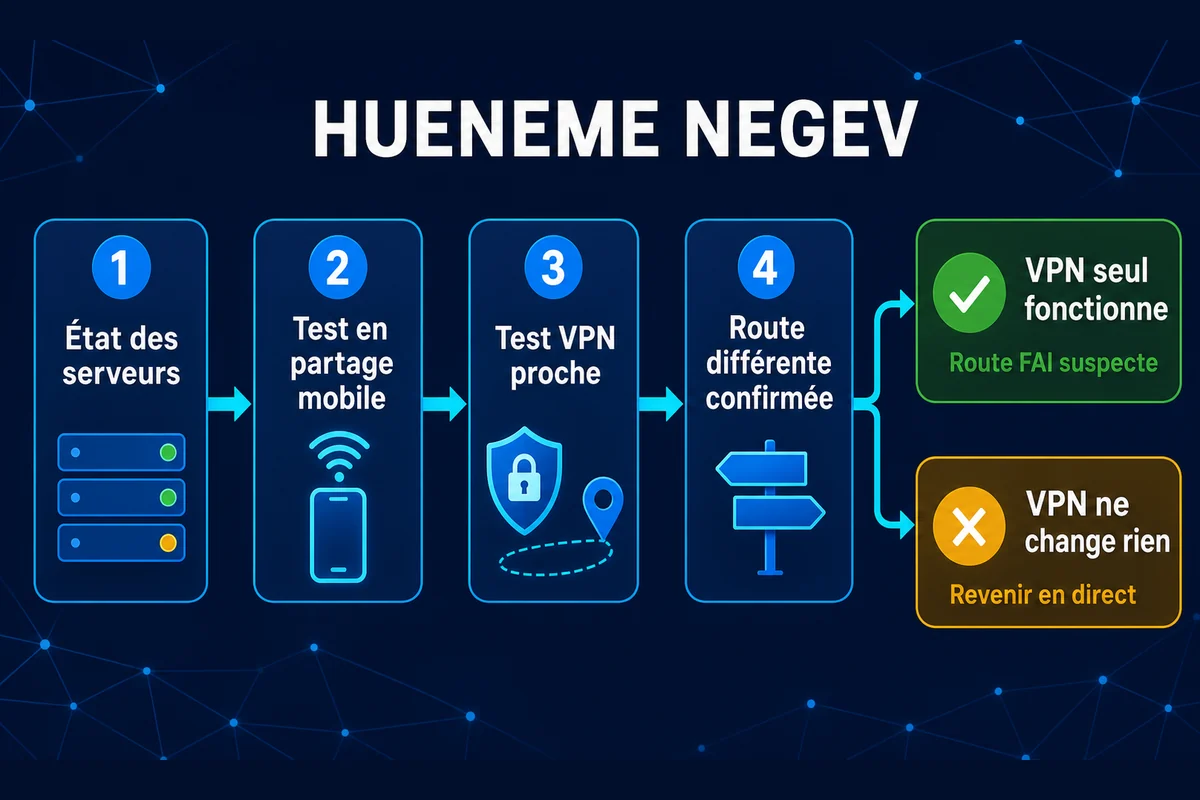
Un succès avec le VPN signifie que la nouvelle route atteint les services à ce moment précis. Il ne démontre pas que la box est défectueuse, ni que NordVPN doit rester actif pour chaque partie. Refais le test sans VPN après le redémarrage du matériel réseau. Si MW4 repart aussi, tu as retrouvé une route propre.
Nettoie la connexion quand la route semble en cause
Éteins le modem et le routeur, débranche leur alimentation pendant une minute, puis rallume d’abord le modem. Attends sa synchronisation avant de remettre le routeur sous tension. Sur une box tout-en-un, un seul appareil est concerné. Relance ensuite le PC ou la console et garde une connexion Ethernet si tu peux.
Sur Windows, ouvre le Terminal, saisis ipconfig /flushdns, puis valide. Cette commande vide le cache DNS local. Elle ne change pas les serveurs DNS de ta box et ne supprime aucun fichier du jeu. Un message de réussite doit apparaître.
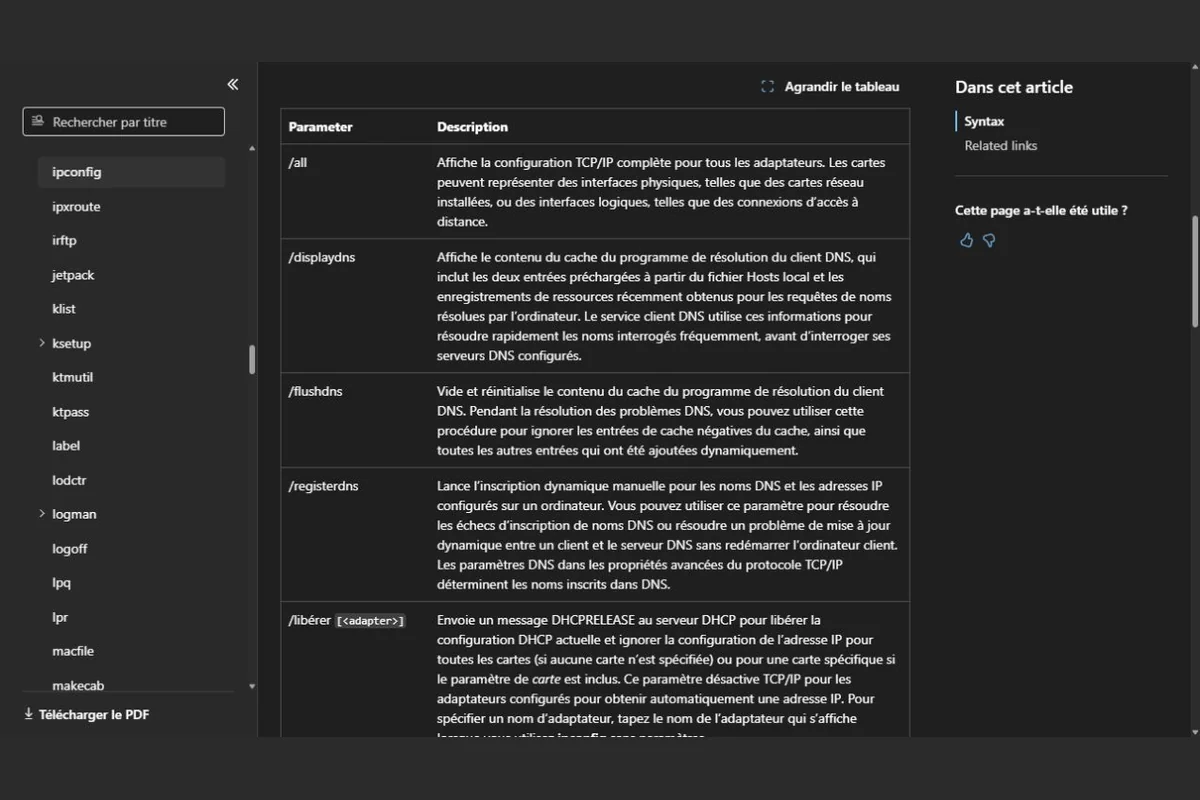
Tu peux ensuite essayer temporairement Cloudflare avec 1.1.1.1 et 1.0.0.1, ou Google avec 8.8.8.8 et 8.8.4.4. Note les valeurs actuelles avant de les remplacer. Si rien ne change, remets le réglage automatique. Un DNS public peut corriger une résolution défaillante, mais il ne répare pas une panne Activision.
Si le VPN lui-même refuse de se connecter sur un réseau d’hôtel, de campus ou d’entreprise, le problème est différent. NovaScope explique comment activer NordWhisper sur un réseau qui bloque les VPN. À la maison, reste d’abord sur NordLynx pour garder une comparaison simple.
Le VPN peut aussi être la cause
Tu utilisais déjà un VPN, un proxy ou un filtre géographique quand HUENEME NEGEV est apparu. Coupe-le, ferme MW4, puis relance le jeu sur la connexion directe. Certains serveurs VPN peuvent être saturés ou suivre une route moins bonne vers Activision. Un filtre géographique trop strict peut aussi empêcher le contact avec un service nécessaire au démarrage.
Si la connexion directe marche, ne cherche pas à forcer ce serveur VPN. Choisis un autre point proche ou joue sans VPN. Le chiffrement n’assure pas une meilleure latence. Le détour peut ajouter quelques millisecondes, voire rendre la connexion moins stable selon l’heure et le serveur.
N’utilise pas ce test pour changer la région d’un compte, acheter dans une autre boutique, chercher des parties faciles ou contourner une sanction. Ici, le VPN sert uniquement à comparer deux trajets réseau légitimes.
Secure Boot et TPM demandent un autre contrôle
Sur PC, Modern Warfare 4 réclame Secure Boot et TPM 2.0 pour les modes en ligne. Ce prérequis lié à RICOCHET ne doit pas être mélangé avec le diagnostic HUENEME NEGEV. Si le jeu affiche un message sur l’attestation, le démarrage sécurisé ou TPM, suis cette piste précise. Un changement de DNS ou de serveur VPN ne l’activera pas.
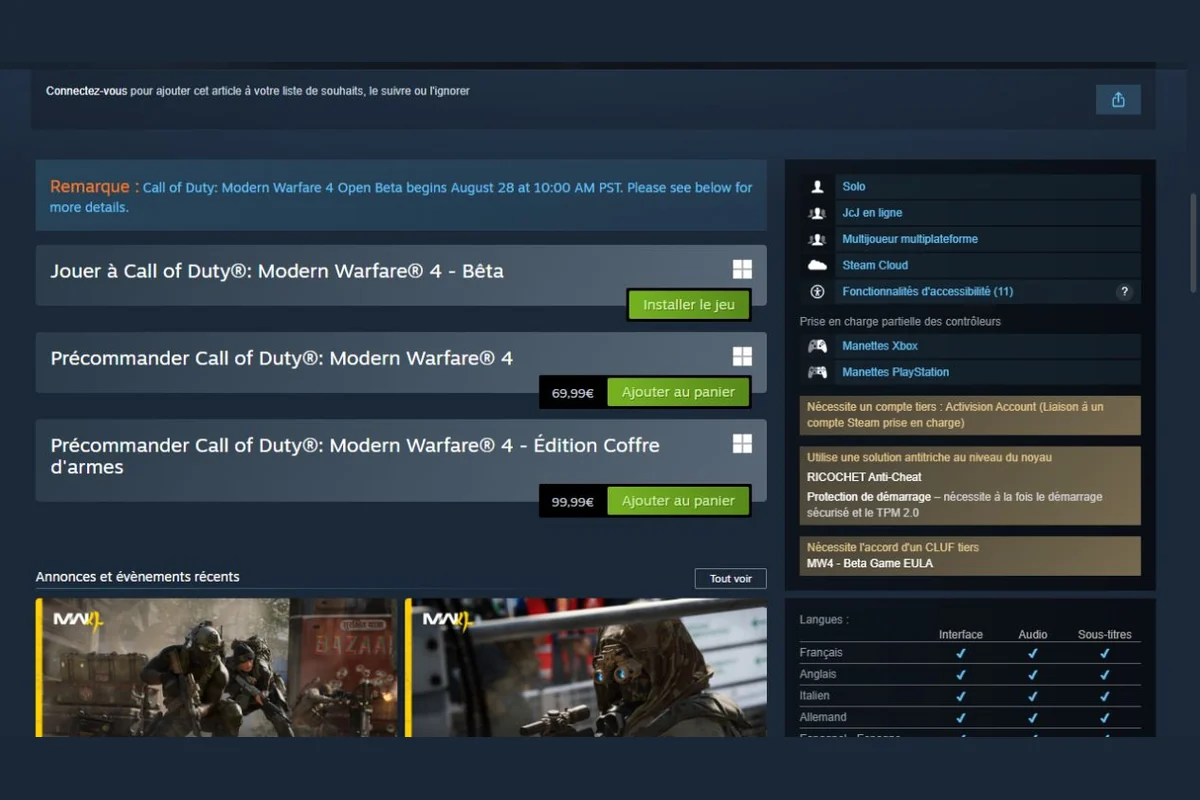
Vérifie aussi que la bonne version du jeu est installée et totalement à jour. Pendant une période de test, un ancien client peut ne plus être accepté. Sur Steam ou Battle.net, lance la vérification des fichiers si le téléchargement s’est interrompu. Sur console, contrôle la mise à jour depuis le menu du jeu.
Le plan rapide que tu peux retenir
Regarde l’état des services, ferme MW4 et redémarre la plateforme. Compare ensuite la box avec un partage mobile. Si le mobile passe, refais l’essai sur la box avec NordLynx et un serveur proche. Un succès sur ces deux routes oriente vers le trajet de ta ligne. Tu peux alors redémarrer le matériel, vider le cache DNS et retester sans VPN.
Si tout échoue, conserve une capture du message, l’heure, la plateforme, le fournisseur d’accès et les trois résultats. Ces données seront bien plus utiles au support qu’une longue liste de réglages modifiés au hasard. Et si seul le VPN échoue, coupe-le simplement. Tu auras tout de même obtenu la réponse recherchée.
Questions rapides sur HUENEME NEGEV
HUENEME NEGEV veut-il dire que mon compte est banni
Non. Le message indique que le démarrage réseau de Call of Duty n’a pas abouti. Vérifie l’état des services, la plateforme et les différents trajets réseau avant de soupçonner le compte.
Pourquoi Modern Warfare 4 marche-t-il avec un partage mobile
Le partage mobile utilise un autre opérateur et une autre route vers Activision. S’il fonctionne alors que la box échoue, le blocage dépend probablement du trajet de la connexion domestique à cet instant.
Faut-il laisser le VPN actif pour jouer à MW4
Pas forcément. Le VPN sert d’abord à comparer une autre route. Après le redémarrage de la box et le nettoyage DNS, reteste sans VPN. Garde-le uniquement si la connexion reste stable et la latence correcte.
Secure Boot et TPM causent-ils HUENEME NEGEV
Ce sont des prérequis distincts sur PC. Si MW4 affiche un message sur RICOCHET, Secure Boot, TPM ou l’attestation, traite ce message séparément. Un VPN ne peut pas activer ces fonctions.




Publier un commentaire