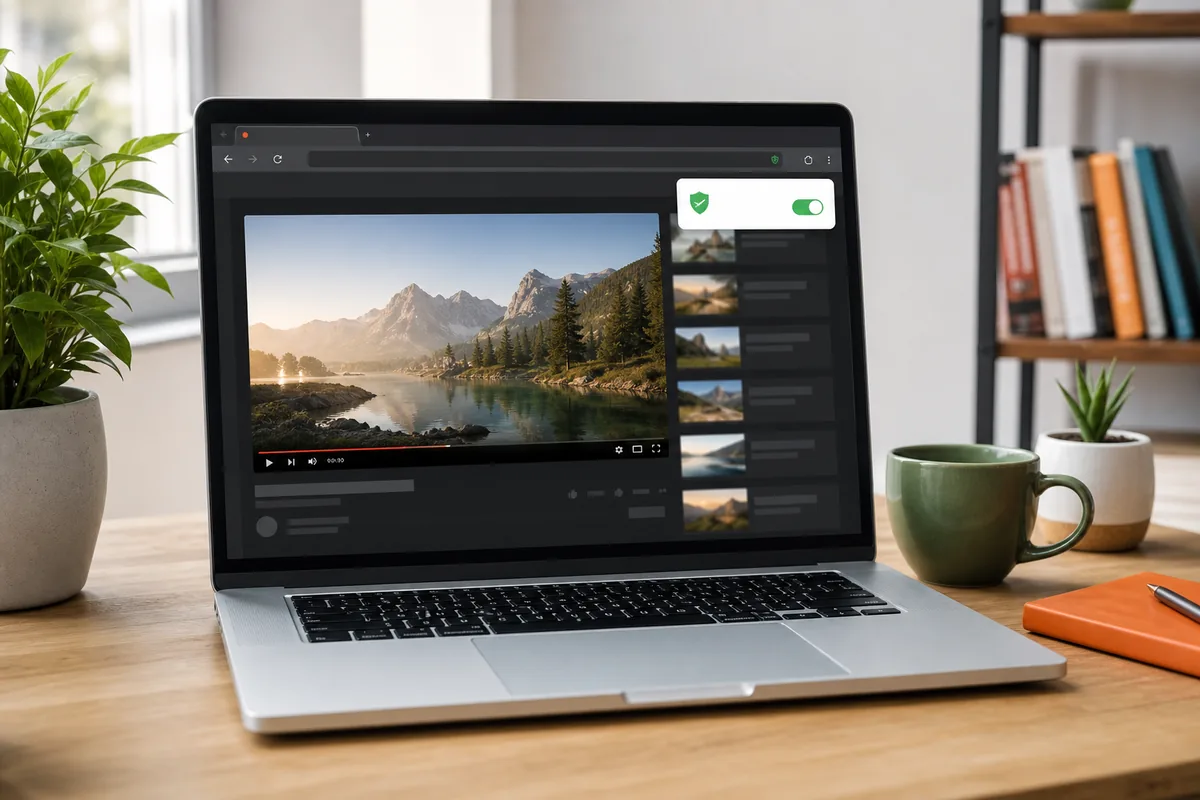
DuckDuckGo vient de faire un mouvement très concret contre les pubs YouTube. Depuis le 8 juillet 2026, son navigateur bloque la plupart des pubs vidéo avant et pendant les vidéos. Sur Windows, Mac et iPhone, le réglage est activé par défaut si l’application est à jour. Sur Android, il faut encore l’activer dans les paramètres. Si tu cherches une façon simple de regarder YouTube avec moins de coupures sans empiler une extension supplémentaire, ça mérite clairement un test.
Le point fort tient en une phrase. Tu installes le navigateur DuckDuckGo, tu ouvres YouTube dedans, et les pubs vidéo les plus pénibles devraient disparaître. Pas besoin de courir après une extension obscure, pas besoin de changer trois réglages cachés, pas besoin de payer YouTube Premium juste pour vérifier si ton usage te convient.
La nuance compte aussi. DuckDuckGo ne promet pas un YouTube vidé de toute publicité pour toujours. La marque parle de la plupart des pubs vidéo. C’est déjà beaucoup pour un usage quotidien, mais ça reste un terrain mouvant. YouTube ajuste régulièrement ses formats, les bloqueurs adaptent leurs filtres, puis tout le monde recommence à surveiller ce qui passe.
Mets d’abord le navigateur DuckDuckGo à jour. Sur Android, ouvre les paramètres puis Blocage des publicités. Sur iPhone, Mac et Windows, le réglage doit déjà être actif si l’application est récente.
Ce qui change depuis le 8 juillet 2026
DuckDuckGo ajoute une fonction nommée YouTube Ad Blocking dans son navigateur. Elle vise les pubs vidéo qui se lancent avant une vidéo ou au milieu d’une lecture. Pour toi, le résultat attendu est simple. Tu gardes le site YouTube habituel, avec ton historique et tes playlists, mais les coupures publicitaires vidéo sont filtrées quand le navigateur arrive à les reconnaître.
Ce choix est malin parce qu’il ne demande pas de bricolage. Beaucoup d’utilisateurs ont déjà connu l’extension qui marche un mois, puis casse après une mise à jour de YouTube. Ici, le blocage se place directement dans le navigateur. DuckDuckGo s’occupe des listes de filtres et ajoute ses propres règles quand il faut éviter une lecture cassée.
La fonction utilise des listes communautaires issues de l’écosystème uBlock Origin. C’est un bon signal pour la réactivité, parce que ces listes sont mises à jour très souvent. DuckDuckGo garde aussi une marge de réglage pour préserver la compatibilité. Dit autrement, le navigateur ne se contente pas de coller une rustine au hasard. Il essaie de filtrer sans rendre la vidéo inutilisable.
Où le blocage fonctionne vraiment
Sur ordinateur, le cas est le plus propre. Tu ouvres YouTube dans DuckDuckGo sur Windows ou Mac, et le blocage doit se lancer sans manipulation si le navigateur est à jour. Sur iPhone, même principe. Le navigateur gère le filtrage dans sa propre session, ce qui évite de multiplier les modules externes.
Sur Android, c’est un peu moins automatique au lancement. Le réglage existe, mais tu dois l’activer toi-même dans les paramètres du navigateur, section Blocage des publicités. DuckDuckGo indique que l’activation automatique arrivera plus tard. En attendant, deux taps bien placés et tu peux tester.
| Appareil | État du réglage | À faire chez toi |
|---|---|---|
| Windows | Activé par défaut | Mettre le navigateur à jour puis ouvrir YouTube |
| Mac | Activé par défaut | Tester une vidéo sur le site YouTube |
| iPhone | Activé par défaut | Ouvrir les liens YouTube dans DuckDuckGo |
| Android | Activation manuelle au départ | Aller dans Blocage des publicités |
Le piège mobile à ne pas louper
Le détail qui peut te faire croire que ça ne marche pas vient souvent du mobile. Si ton téléphone ouvre automatiquement les liens YouTube dans l’application officielle, DuckDuckGo ne peut pas filtrer la vidéo. La fonction agit dans le navigateur, sur le site YouTube. Elle ne transforme pas l’application YouTube en version sans pub.
Le bon test consiste donc à ouvrir DuckDuckGo, aller sur le site YouTube depuis la barre d’adresse, puis lancer une vidéo. Si tu cliques sur un lien reçu dans une messagerie et que ton téléphone bascule vers l’application YouTube, tu n’es plus dans le bon contexte. Ce n’est pas un bug du bloqueur, c’est juste le mauvais endroit.
Ouvre YouTube depuis la barre d’adresse du navigateur DuckDuckGo. Si l’application YouTube se lance, reviens dans le navigateur et force l’ouverture du site web.
Duck Player n’est pas la même fonction
DuckDuckGo avait déjà Duck Player, un lecteur intégré pensé pour regarder les vidéos YouTube dans un environnement plus calme. Duck Player limite le suivi lié aux recommandations et aux cookies de YouTube. C’est pratique quand tu veux lire une vidéo sans que toute ta session soit influencée par ce visionnage.
YouTube Ad Blocking vise autre chose. Tu restes dans l’expérience YouTube classique, avec l’historique, les playlists et les habitudes du site. La différence, c’est que le navigateur filtre les annonces vidéo quand il peut le faire. Les deux fonctions peuvent cohabiter. Tu peux donc utiliser Duck Player pour certains usages et garder YouTube classique filtré pour le reste.
Cette séparation est plutôt saine. Certains veulent juste moins de pubs sans changer leurs repères. D’autres veulent une lecture plus privée, même si cela veut dire perdre la reprise exacte d’une playlist. DuckDuckGo laisse le choix dans le navigateur, et c’est ce qui rend la nouveauté intéressante pour un public plus large.
Pourquoi cette annonce arrive au bon moment
Les pubs YouTube sont devenues un vrai sujet d’agacement. Les coupures se multiplient, YouTube Premium coûte plus cher dans plusieurs pays, et les bloqueurs classiques vivent sous pression. Quand une solution arrive sans extension, elle attire forcément l’œil.
Le timing est aussi bon pour DuckDuckGo. Son navigateur cherche à sortir du cercle des utilisateurs déjà très sensibles à la vie privée. Bloquer les pubs vidéo, c’est une promesse beaucoup plus concrète pour le quotidien. Tu n’as pas besoin de lire un long papier sur le suivi publicitaire pour comprendre l’intérêt. Tu lances une vidéo, tu vois si l’attente disparaît, tu gardes ou tu retires.
Si tu as déjà suivi notre contrôle sur Adblock for YouTube dans Chrome, tu vois la différence de logique. Une extension ajoute une couche dans ton navigateur principal. DuckDuckGo, lui, intègre le filtrage dans son propre navigateur. Ça ne supprime pas tous les risques, mais ça évite de donner des permissions larges à un module dont tu ne connais pas toujours l’histoire.
Les limites à connaître avant de tout promettre
Le premier point faible, c’est le mot plupart. DuckDuckGo ne dit pas toutes les pubs. Certaines annonces peuvent passer, surtout si YouTube modifie sa diffusion. Tu peux aussi tomber sur un court temps de chargement avant la lecture. DuckDuckGo prévient que le filtrage peut ajouter un peu d’attente au lancement d’une vidéo.
Le deuxième point, c’est la dépendance au navigateur. Si tu vis dans Chrome, Safari, Edge ou Firefox, cette nouveauté ne va pas se greffer dessus. Il faut ouvrir YouTube dans DuckDuckGo. Pour certains, c’est parfait. Pour d’autres, ce sera un navigateur de secours dédié aux vidéos.
Le troisième point touche aux créateurs. Moins de pubs vues veut dire moins de revenus publicitaires sur les vidéos concernées. Si tu veux soutenir une chaîne que tu regardes souvent, tu peux garder d’autres options en tête, comme l’abonnement à la chaîne, les dons, les contenus sponsorisés assumés ou YouTube Premium si le prix te convient. Le blocage donne du confort, mais il ne rend pas l’économie de YouTube invisible.
Sur ordinateur, cherche l’icône vidéo près du bouclier dans la barre d’adresse. Sur mobile, passe par le menu DuckDuckGo pour couper ou relancer le blocage si une vidéo pose souci.
Le bon test à faire chez toi
Commence avec une vidéo courte que tu connais bien, puis relance la même dans ton navigateur habituel. Tu verras vite si DuckDuckGo filtre mieux les pubs au démarrage. Essaie ensuite une vidéo plus longue, parce que les coupures au milieu sont souvent les plus pénibles. Si la lecture se bloque ou mouline, désactive temporairement le blocage pour vérifier si la vidéo repart.
Regarde aussi ce que tu perds ou gagnes côté confort. DuckDuckGo peut devenir ton navigateur vidéo, même si tu gardes Chrome ou Firefox pour le reste. C’est une façon simple de tester sans bouleverser ton ordinateur. Si tu aimes tout centraliser, le changement demandera plus d’effort, parce qu’il faudra prendre l’habitude d’ouvrir YouTube ailleurs.
Sur Android, pense au réglage par défaut des liens. Beaucoup de téléphones envoient les liens YouTube vers l’application officielle. Pour tester proprement, tape l’adresse du site dans DuckDuckGo et garde la session dans le navigateur. Après deux ou trois vidéos, tu sauras vite si le gain vaut le détour.
Mon avis après le lancement
Ce n’est pas une révolution magique, et tant mieux. C’est une fonction claire, utile, facile à comprendre. Elle vise un problème précis et elle évite d’ajouter une extension supplémentaire dans un navigateur déjà chargé. Pour un utilisateur qui veut juste réduire les coupures YouTube sans s’occuper de filtres, c’est une bonne porte d’entrée.
Je garderais quand même une règle simple. Ne promets pas à toute la famille que YouTube sera sans pub à vie. Dis plutôt que DuckDuckGo bloque la plupart des pubs vidéo, que ça marche dans son navigateur, et que certains cas peuvent résister. C’est honnête, et ça évite la déception au premier changement côté YouTube.
Le vrai intérêt, au fond, c’est le test sans engagement. Tu installes le navigateur, tu lances YouTube, tu vois si ça te convient. Si oui, tu gardes DuckDuckGo pour les vidéos et tu profites d’un web un peu moins haché. Si non, tu retires le réglage ou tu reviens à ton organisation habituelle. Simple, propre, sans grande promesse creuse.
Questions rapides sur DuckDuckGo et YouTube
DuckDuckGo bloque t il toutes les pubs YouTube
Non. DuckDuckGo parle de la plupart des pubs vidéo. Le blocage peut rater certaines annonces si YouTube change sa diffusion ou si les listes de filtres ont besoin d’une mise à jour.
Faut il installer une extension pour bloquer les pubs YouTube
Non, pas dans le navigateur DuckDuckGo. Le blocage est intégré. Sur Windows, Mac et iPhone, il est activé par défaut quand l’application est à jour.
Pourquoi ça ne marche pas dans l’application YouTube
La fonction agit dans le navigateur DuckDuckGo sur le site YouTube. Si ton téléphone ouvre les liens dans l’application YouTube officielle, le blocage ne s’applique pas.
Duck Player et YouTube Ad Blocking font ils la même chose
Non. Duck Player ouvre les vidéos dans un lecteur plus privé. YouTube Ad Blocking garde l’expérience YouTube classique dans le navigateur, avec les pubs vidéo filtrées.



Publier un commentaire