Tu veux remettre l’extension Proton VPN sur Firefox parce qu’elle a disparu, tourné dans le vide ou semé le doute pendant quelques jours. Bonne pioche, la fiche est revenue dans Mozilla Add-ons, mais tu as intérêt à repartir proprement au lieu de cliquer sur le premier lien venu.
Le plan sans prise de tête
Si tu veux une protection VPN qui couvre tout l’ordinateur sans dépendre d’une extension Firefox, tu peux partir directement sur NordVPN. L’appli complète protège aussi les autres navigateurs, les jeux, les mails et les outils qui ne passent pas par Firefox.
- Tu vas vérifier que la fiche Mozilla est bien la bonne
- Tu vas contrôler la version récente de l’extension
- Tu vas l’ajouter dans Firefox sans passer par une copie louche
- Tu vas régler le point DNS si tu veux une protection plus carrée
- Tu vas comprendre ce que l’extension ne protège pas
Le timing est assez parlant. Début juin 2026, des utilisateurs Firefox se sont retrouvés avec une extension Proton VPN absente ou bloquée. Mozilla a ensuite affiché une version 1.3.5 publiée le 15 juin 2026. Résultat, si tu veux la réinstaller maintenant, le bon réflexe consiste à vérifier la fiche officielle, la version, puis les réglages Firefox qui changent vraiment quelque chose.
Pourquoi vérifier avant de réinstaller
Une extension VPN touche à ton trafic web, à ton adresse IP et à certains réglages du navigateur. Ce n’est pas une petite extension météo que tu ajoutes à l’arrache. Quand une fiche a bougé récemment, tu prends trente secondes pour regarder l’éditeur, la version, les autorisations et les limites.
Proton VPN propose une extension Firefox autonome. Elle ne demande pas forcément l’application de bureau et elle peut fonctionner avec un compte gratuit. Le gros avantage, c’est la légèreté. Le gros piège, c’est le périmètre. Elle protège Firefox, pas tout Windows, macOS ou Linux.
| Point à vérifier | Ce que tu dois voir | Pourquoi ça compte |
|---|---|---|
| Fiche Mozilla | Proton VPN Fast and Secure | Tu évites une copie ou une page morte |
| Éditeur | Proton ou Proton Team | Tu restes sur le bon développeur |
| Version | Une version récente affichée | Tu sais que la fiche a bien repris vie |
| DNS Firefox | network.trr.mode réglé si besoin | Tu limites une fuite DNS côté navigateur |
Étape 1 vérifie la fiche officielle Mozilla
Ouvre Firefox, puis va sur Mozilla Add-ons. Recherche Proton VPN. Le résultat à retenir s’appelle Proton VPN Fast and Secure. Sur la fiche, regarde le nom de l’éditeur, la note, le nombre d’utilisateurs et le bouton d’ajout. Si tu vois une fiche vide, un nom bizarre ou un éditeur qui ne colle pas, tu fermes l’onglet.

Le bon réflexe, c’est de partir de Mozilla Add-ons ou du site Proton. Pas d’un forum, pas d’un vieux lien partagé dans un commentaire, pas d’une page qui te demande de télécharger un fichier inconnu. Pour une extension VPN, le point de départ doit être net.
Regarde le nom complet et l’éditeur avant le bouton. Si tu installes la mauvaise extension, tu peux donner à un module inconnu l’accès à des infos de navigation que tu voulais justement protéger.
Étape 2 contrôle la version publiée
Avant d’ajouter l’extension, ouvre l’historique des versions ou descends dans les informations de la fiche. La version récente à repérer est la 1.3.5, publiée le 15 juin 2026. Ce détail confirme que tu n’es pas sur une vieille fiche abandonnée après l’incident.
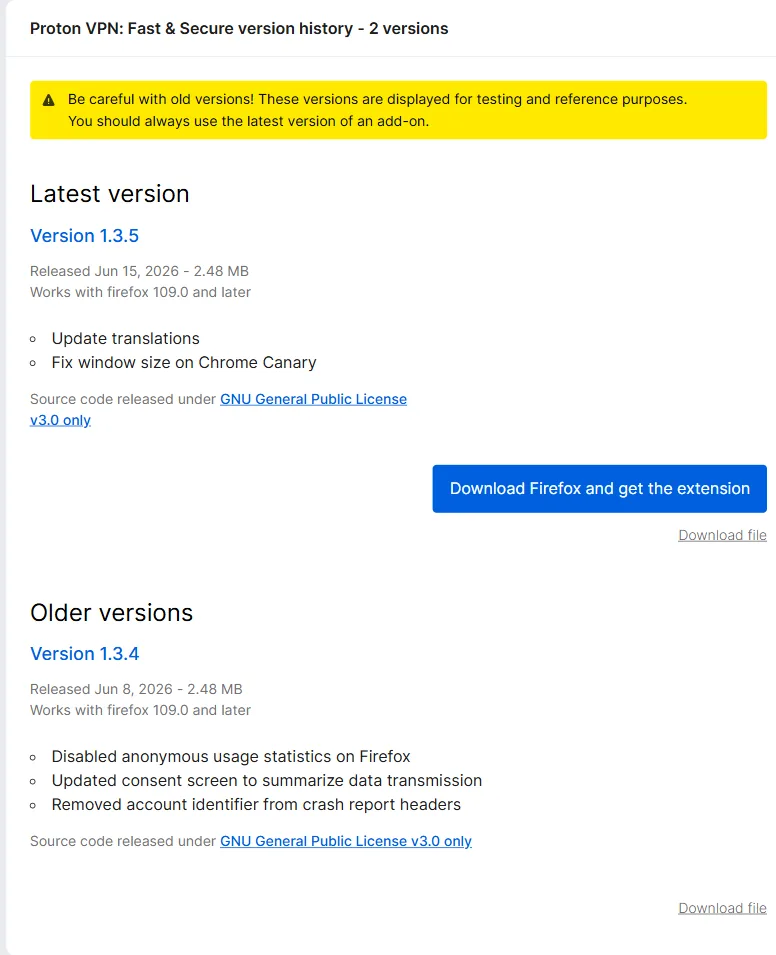
Si la fiche affiche une version plus récente quand tu lis ce tuto, ce n’est pas un souci. L’idée est simplement de vérifier que Mozilla affiche une extension maintenue, avec une date cohérente. Une page qui ne montre plus de version, ou qui renvoie une erreur, n’est pas le bon endroit pour installer quoi que ce soit.
Étape 3 ajoute l’extension dans Firefox
Depuis la fiche officielle, clique sur Ajouter à Firefox. Le navigateur affiche une fenêtre de confirmation avec les autorisations demandées. Lis le message, puis valide l’ajout si tu es bien sur la fiche Proton. L’installation est courte et l’icône peut apparaître dans la zone des extensions.
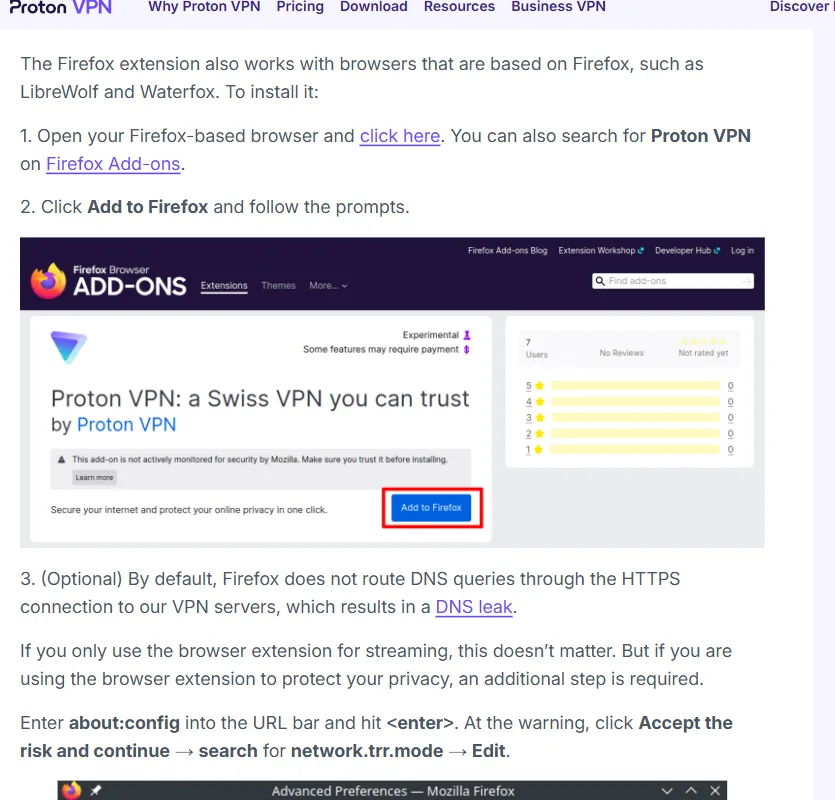
Si Firefox ne montre pas tout de suite l’icône Proton VPN, clique sur l’icône des extensions dans la barre d’outils. Tu peux ensuite épingler Proton VPN pour l’avoir sous la main. C’est pratique, surtout si tu veux lancer et couper la connexion souvent.
Étape 4 règle le DNS Firefox si tu veux protéger plus proprement
Proton signale un point à ne pas zapper. Par défaut, Firefox peut ne pas faire passer les requêtes DNS par la même connexion HTTPS que l’extension. Si tu veux utiliser l’extension pour la confidentialité, pas seulement pour du streaming, ouvre la page de configuration avancée de Firefox et cherche network.trr.mode.
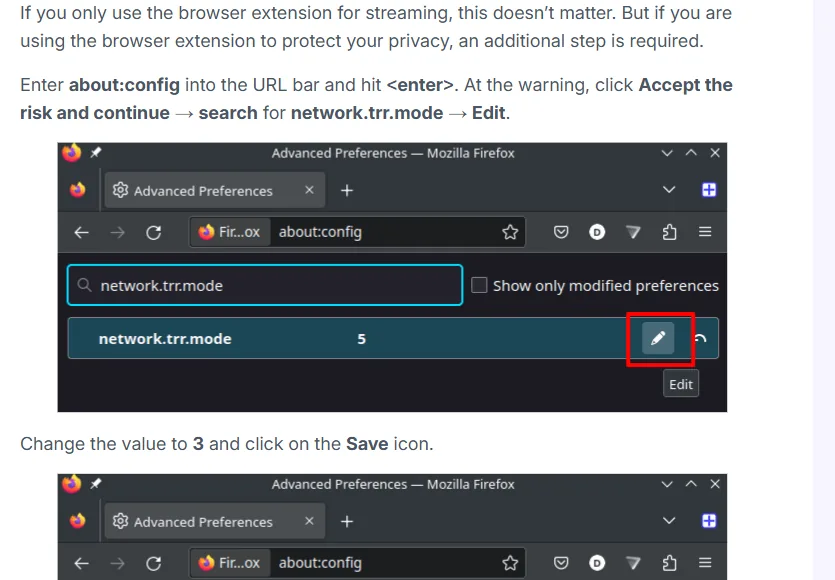
Dans le réglage affiché, passe la valeur à 3, puis clique sur l’icône de sauvegarde. Ce réglage demande un peu d’attention, donc ne le fais pas pendant que tu as quinze onglets urgents ouverts. Tu changes une option précise, tu sauvegardes, puis tu vérifies ton IP et tes fuites.
Si tu utilises l’extension juste pour regarder un site depuis un autre pays, ce réglage peut te sembler secondaire. Si ton but est la confidentialité, prends le temps de le faire et de tester ensuite.
Étape 5 autorise la navigation privée si tu l’utilises
Firefox ne laisse pas toujours les extensions travailler en navigation privée. Si tu ouvres souvent des fenêtres privées, tu dois autoriser Proton VPN dans ce mode. Va dans Modules complémentaires et thèmes, puis Extensions. Ouvre les détails de Proton VPN, puis active l’autorisation Run in Private Windows.
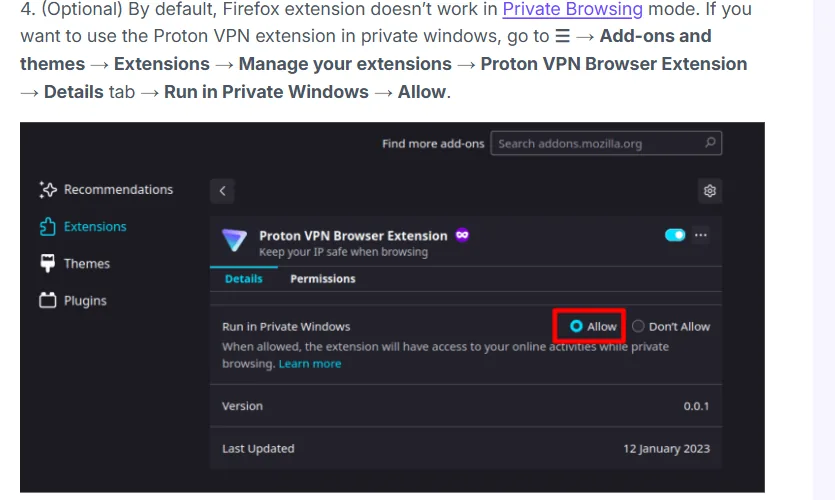
Sans cette autorisation, tu peux croire que l’extension protège ta fenêtre privée alors qu’elle ne tourne pas dedans. Le petit bouton Allow règle le problème. Ensuite, rouvre une fenêtre privée et regarde si l’icône Proton VPN est bien disponible.
Étape 6 connecte ton compte et lance Quick Connect
Clique sur l’icône Proton VPN dans la barre d’outils. L’extension peut te demander de te connecter à ton compte Proton. Si tu as une double authentification, garde ton code sous la main. Une fois connecté, tu peux utiliser Quick Connect pour choisir automatiquement le serveur le plus rapide.
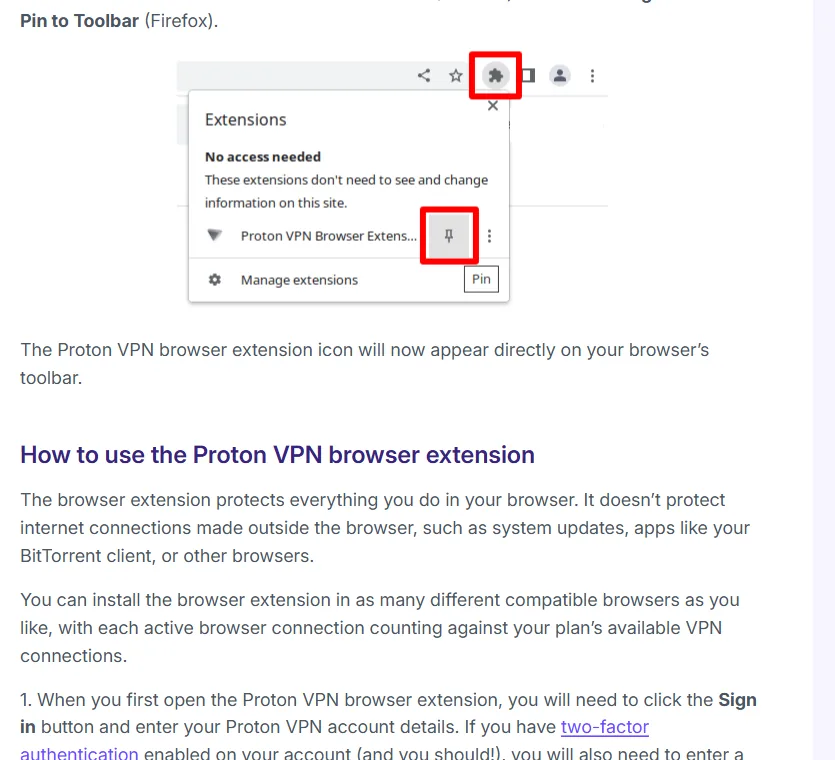
Tu peux aussi choisir un pays à la main. C’est utile pour tester un accès localisé ou pour garder une session Firefox dans une zone précise. Ne mélange pas trop les tests. Choisis un pays, connecte, vérifie, puis change seulement si le résultat ne colle pas.
Ce que l’extension ne protège pas
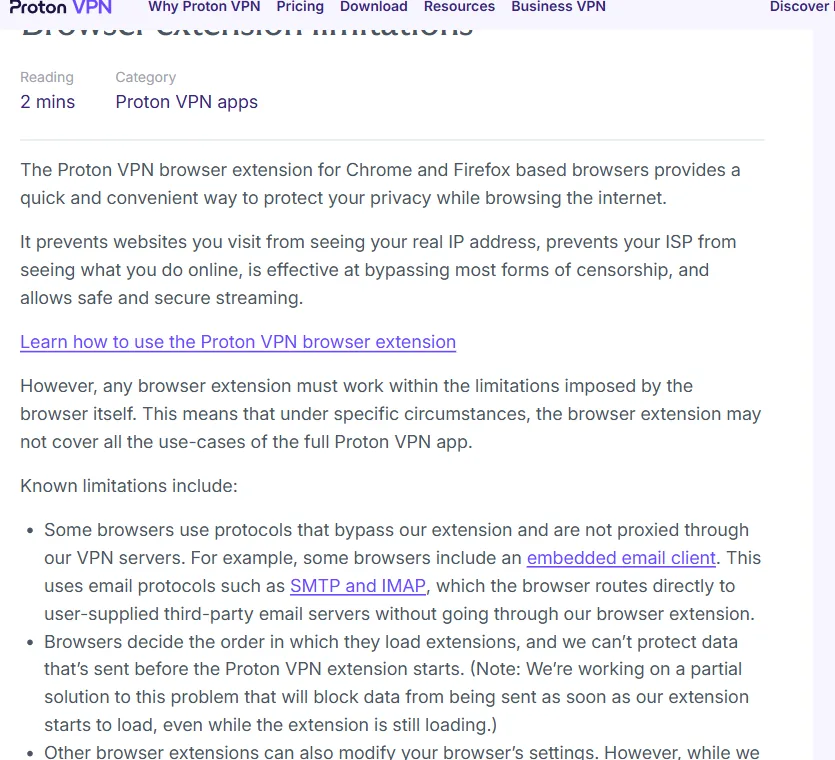
Le point le plus piégeux reste le même pour toutes les extensions VPN. Proton VPN dans Firefox protège ce qui passe dans Firefox. Elle ne couvre pas ton client mail, ton appli de messagerie, ton client BitTorrent, tes mises à jour système ou un autre navigateur ouvert à côté.
| Usage | Extension Firefox | Application VPN complète |
|---|---|---|
| Navigation Firefox | Protégée quand l’extension est active | Protégée aussi |
| Autres navigateurs | Non couverts | Couverts si l’appli est connectée |
| Applis hors navigateur | Non couvertes | Couverts par le tunnel système |
| Réglage rapide par session | Très pratique | Plus complet mais plus global |
Si ton usage reste dans Firefox, l’extension fait le travail. Si tu veux protéger tout l’appareil, l’appli complète est plus logique. C’est aussi pour ça que le bouton NordVPN au début de l’article n’est pas là pour décorer. Une appli de bureau évite de croire qu’un seul navigateur couvre toute la machine.
Si Proton VPN Firefox ne marche pas encore
Si l’extension tourne dans le vide, commence simple. Mets Firefox à jour, ferme toutes les fenêtres, relance le navigateur, puis retourne sur la fiche Mozilla. Si le bouton manque encore, attends un peu ou utilise l’application Proton VPN de bureau le temps que la fiche se stabilise.
Tu peux aussi vérifier que tu n’es pas dans un profil Firefox verrouillé par une entreprise ou une école. Les profils gérés peuvent bloquer certaines extensions réseau. Si tu utilises plusieurs profils, installe l’extension dans celui que tu utilises vraiment pour naviguer.
Si tu viens de Chrome ou d’Edge, attention au réflexe automatique. Les extensions ne se partagent pas entre navigateurs. Une extension installée dans Chrome ne protège pas Firefox. Pour comparer avec un autre scénario, NovaScope a déjà montré comment installer l’extension NordVPN sur Chrome et vérifier ton IP.
Vérifie ton IP et tes fuites après installation
Une fois l’extension connectée, ouvre un test IP dans Firefox. L’adresse affichée doit changer et la localisation doit coller au pays choisi. Fais aussi un test DNS et WebRTC. C’est le seul moyen de savoir si ton navigateur sort bien par le chemin prévu.
Si tu veux une méthode pas à pas pour ce contrôle, le tuto NovaScope pour tester une fuite VPN avec BrowserLeaks complète parfaitement cette installation. Tu y vérifies l’adresse IP, les DNS et WebRTC avec des écrans simples à lire.
Le réglage propre au quotidien
Pour une session Firefox légère, garde Proton VPN épinglé, vérifie la version après une grosse mise à jour et connecte Quick Connect quand tu veux une protection rapide du navigateur. Si tu utilises la navigation privée, garde l’autorisation dédiée activée. Si ton objectif est la confidentialité, fais aussi le réglage DNS.
Pour tout le reste, sois lucide. Une extension navigateur est pratique, mais elle reste dans sa boîte. Dès que tu veux protéger tout l’appareil, les autres applis et plusieurs navigateurs, passe sur une application VPN complète. Tu éviteras les mauvaises surprises entre ce que tu crois protégé et ce qui l’est vraiment.
Questions rapides sur Proton VPN Firefox
Proton VPN Firefox extension est elle revenue sur Mozilla
Oui, la fiche Mozilla affiche de nouveau Proton VPN Fast and Secure. Vérifie l’éditeur Proton ou Proton Team avant l’installation.
Pourquoi je ne vois pas le bouton Ajouter à Firefox
Ouvre la fiche depuis Firefox. Dans un autre navigateur, Mozilla peut proposer de télécharger Firefox avant d’ajouter l’extension.
Faut il régler network.trr.mode
Ce réglage aide à limiter une fuite DNS côté Firefox. Fais-le si tu veux une installation plus propre et si tu sais revenir dans les réglages avancés.
L’extension Proton VPN protège t elle tout l’ordinateur
Non. Elle protège Firefox. Pour couvrir les autres navigateurs et les applis hors navigateur, utilise une application VPN de bureau.
Que faire si l’extension tourne dans le vide
Mets Firefox à jour, relance le navigateur, vérifie le profil actif et teste l’application de bureau si la fiche Mozilla bloque encore.




Publier un commentaire