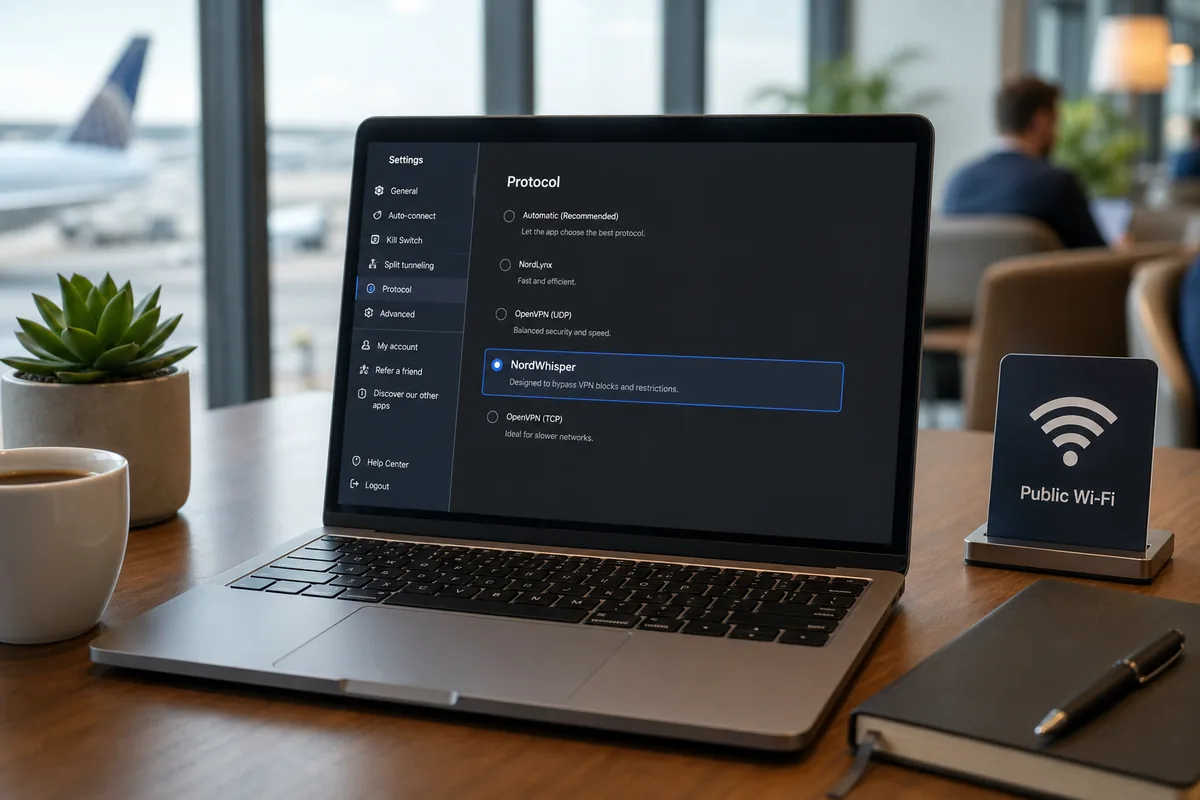
Tu veux activer NordWhisper sur NordVPN parce qu’un Wi-Fi d’hôtel, d’aéroport, d’école ou de bureau bloque ton VPN. Voici les bons réglages à ouvrir, les limites à connaître et le test à faire juste après.
Si tu pars de zéro, passe par NordVPN avant de suivre ce tuto. NordWhisper est intégré à l’appli NordVPN sur Windows, macOS, Android, iOS et Linux, et il sert surtout quand un réseau filtré laisse mal passer un VPN classique.
Le principe est simple. Tu ne cherches pas le serveur le plus rapide du monde. Tu cherches un protocole capable de rester discret sur un réseau qui repère et bloque les connexions VPN trop évidentes. C’est exactement le terrain de NordWhisper.
Teste NordWhisper quand NordLynx ou OpenVPN refusent de se connecter sur un Wi-Fi public. Sur ta box maison ou ta 5G, NordLynx reste souvent plus rapide.
Le bon moment pour sortir NordWhisper
NordWhisper est un protocole NordVPN pensé pour les réseaux restrictifs. Tu peux tomber sur ce cas dans un hôtel, un aéroport, un café, un campus, un open space ou une salle de conférence. Le Wi-Fi fonctionne, les sites classiques s’ouvrent, mais ton VPN mouline ou se déconnecte dès que tu veux sécuriser la session.
NordWhisper tente de rendre la connexion VPN moins facile à bloquer par les filtres réseau. L’idée est utile quand le réseau autorise une navigation normale, mais durcit les règles dès qu’il voit un protocole VPN trop identifiable. Tu gardes donc une chance de te connecter sans bricoler quinze réglages.
NordWhisper parle surtout aux utilisateurs qui ont déjà tenté NordLynx, OpenVPN UDP ou OpenVPN TCP sans résultat propre sur certains réseaux. Si ton VPN marche très bien chez toi mais cale dès que tu passes sur un Wi-Fi surveillé, ce protocole mérite clairement un essai avant de changer de serveur au hasard.
Le mini check avant de cliquer
Commence par mettre l’appli NordVPN à jour. Si tu ne vois pas NordWhisper dans la liste des protocoles, ce n’est pas forcément une erreur de ta part. Ta version peut être trop ancienne, ton appareil peut ne pas encore afficher l’option, ou ton réglage actif peut utiliser une fonction incompatible.
Garde aussi une connexion internet stable pendant le changement. Si le Wi-Fi bloque déjà beaucoup de choses, fais le réglage avant d’arriver sur ce réseau, depuis ta connexion mobile ou ta box. Tu éviteras de te battre avec une appli qui tente de charger ses paramètres au pire moment.
| À vérifier | Pourquoi ça compte | Réflexe rapide |
|---|---|---|
| Appli NordVPN à jour | NordWhisper peut manquer sur une vieille version | Lance la mise à jour avant le voyage |
| Connexion active | Le changement de protocole doit être enregistré | Fais le réglage hors réseau bloqué |
| Fonctions avancées | Certaines options ne marchent pas avec NordWhisper | Lis le bloc des limites avant de valider |
| Test après activation | Un voyant connecté ne suffit pas | Vérifie ton IP et relance une page web |
Vérifie d’abord que ton appareil l’affiche
NordWhisper est annoncé pour Windows, macOS, Android, iOS et Linux. C’est le premier point à contrôler avant de chercher le réglage pendant dix minutes. La page d’aide NordVPN indique aussi les incompatibilités à garder en tête, notamment avec l’IP dédiée, Meshnet, les serveurs obfusqués et Onion Over VPN.
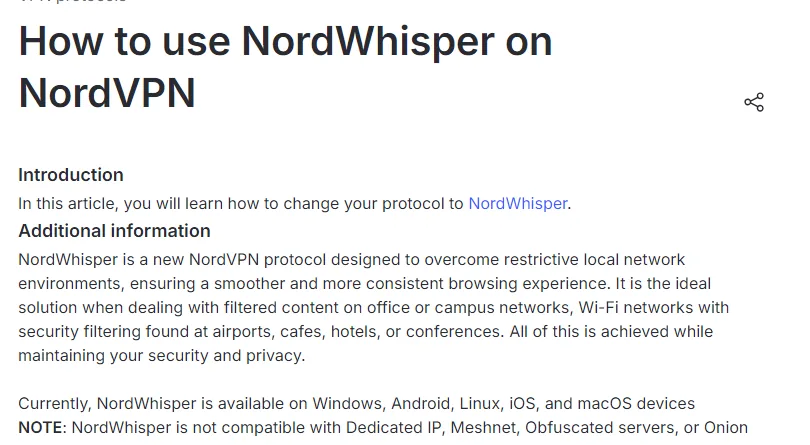
Si tu utilises une option incompatible, désactive-la avant de basculer vers NordWhisper. Ne change pas trois choses en même temps. Passe d’abord le protocole sur NordWhisper, connecte-toi, puis regarde si ta navigation repart. Tu sauras tout de suite si le protocole règle le blocage.
Sur Windows et macOS le réglage est dans la connexion
Sur Windows, ouvre l’appli NordVPN, clique sur la roue dentée, puis entre dans Connexion et sécurité. Sur macOS, le chemin passe par Général. Dans les deux cas, cherche le protocole actuellement utilisé sur la droite. Clique dessus pour afficher la liste, puis choisis NordWhisper.
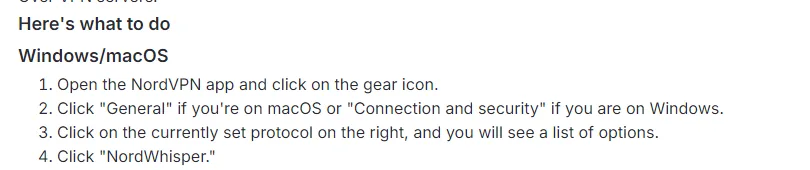
Si ton appli est configurée en automatique, elle peut déjà choisir un protocole adapté. Pour un réseau vraiment pénible, force NordWhisper le temps du test. Tu pourras revenir en automatique plus tard, une fois hors de ce Wi-Fi.
Si le bouton de connexion reste bloqué, ferme l’appli NordVPN, coupe le Wi-Fi pendant quelques secondes, relance l’appli puis reconnecte-toi au réseau avant de tester NordWhisper.
Sur mobile le protocole se change depuis ton profil
Sur mobile, ouvre NordVPN, touche l’icône de profil, puis Paramètres. Entre dans Protocole VPN et sélectionne NordWhisper. Le chemin est court, mais l’option peut être cachée si l’application n’est pas à jour ou si ton écran affiche une version ancienne de l’interface.

Après le changement, ferme l’écran des réglages et lance une connexion. Attends que l’appli affiche le statut connecté, puis ouvre ton navigateur mobile. Une page simple suffit pour vérifier que la navigation repart. Si tu veux être plus carré, lance un test IP depuis le même navigateur.
Sur Linux choisis l’interface ou la commande
Sur Linux, tu peux passer par l’interface graphique si elle est installée. Ouvre les réglages, entre dans VPN connection, puis choisis NordWhisper. Si tu utilises le terminal, la commande officielle est directe.
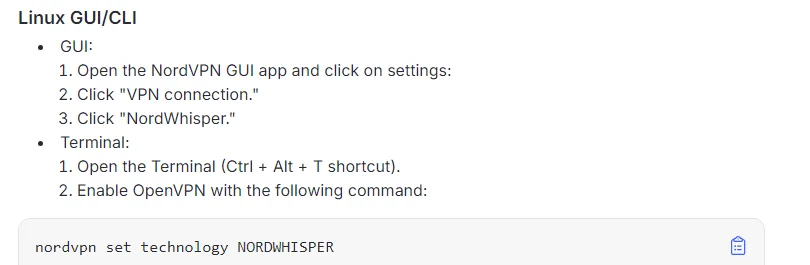
nordvpn set technology NORDWHISPERUne fois la commande lancée, reconnecte NordVPN. Si le terminal te renvoie une erreur, vérifie la version du client Linux et relance la mise à jour. Certains paquets en retard ne connaissent pas encore le nouveau protocole.
Les limites à garder sous le coude
NordWhisper n’est pas le mode magique à laisser activé partout. NordVPN le recommande pour les réseaux restrictifs, pas pour chaque session de navigation. La page de choix des protocoles rappelle aussi qu’il n’est pas compatible avec Meshnet, IP dédiée, serveurs obfusqués ou Onion Over VPN.
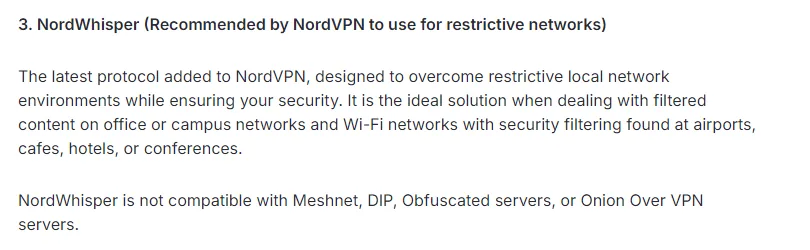
Si tu utilises Meshnet pour joindre un appareil à distance, évite de passer à NordWhisper sans vérifier ton besoin. Même logique avec l’IP dédiée. Tu dois choisir ce qui compte à cet instant. Contourner le blocage du réseau ou garder une fonction avancée précise.
| Situation | Protocole à tester | Pourquoi |
|---|---|---|
| Wi-Fi public qui bloque le VPN | NordWhisper | Il vise les réseaux filtrés |
| Connexion maison rapide | NordLynx | Il reste souvent le plus vif |
| Réseau instable | OpenVPN TCP | Il peut mieux tenir sur une ligne capricieuse |
| Besoin Meshnet ou IP dédiée | Évite NordWhisper | Ces options ne sont pas compatibles |
Quand utiliser NordWhisper et quand revenir à NordLynx
Active NordWhisper quand le réseau bloque ton VPN, quand la connexion tourne sans aboutir, ou quand NordVPN se connecte puis décroche aussitôt sur un Wi-Fi filtré. C’est typiquement le cas dans certains hôtels, bureaux, campus, trains, salons pros ou réseaux publics très verrouillés.
Reviens à NordLynx dès que le réseau ne pose plus problème. Tu gardes ainsi une connexion plus nerveuse pour le streaming, les téléchargements et les usages quotidiens. NordWhisper doit rester ton bouton de secours propre, pas ton réglage par défaut sur toutes tes machines.
Tu peux aussi comparer avec le test déjà publié sur NovaScope pour repérer une fuite VPN avec BrowserLeaks. Après un changement de protocole, ce test te montre si ton IP visible, tes DNS et WebRTC restent cohérents.
Le test rapide après activation
Une fois NordWhisper activé, connecte-toi à un serveur proche. Ouvre ensuite Chrome, Safari, Firefox ou Edge, puis charge deux pages web. Si les pages s’ouvrent sans lenteur abusive, lance un test d’adresse IP. L’IP affichée ne doit pas être celle de ton fournisseur internet habituel.
Si tu utilises Chrome, tu peux aussi garder l’extension NordVPN sous la main pour une session navigateur plus ciblée. NovaScope a détaillé les étapes pour installer l’extension NordVPN sur Chrome et vérifier ton IP. Ne mélange juste pas les usages. L’appli protège l’appareil, l’extension protège surtout le navigateur.
Note le protocole actif avant de changer. Si NordWhisper ne règle rien sur ce réseau, tu pourras revenir à ton réglage précédent sans hésiter.
Les erreurs à éviter
La première erreur consiste à chercher NordWhisper dans les serveurs. Ce n’est pas un pays, ni une ville, ni une catégorie de serveur. C’est un protocole. Tu le changes dans les paramètres de connexion, pas dans la carte des pays.
La deuxième erreur consiste à garder une fonction incompatible en pensant que NordWhisper va passer au-dessus. Si Meshnet, l’IP dédiée ou Onion Over VPN sont au centre de ton usage, reste sur un autre réglage. Si ton urgence est de passer un Wi-Fi bloquant, coupe ces options le temps de la session.
La troisième erreur arrive après la connexion. Tu vois un statut connecté, tu fermes l’appli, et tu pars naviguer. Prends trente secondes pour tester l’IP et charger quelques pages. Si la connexion est lente ou instable, change de serveur proche avant d’abandonner NordWhisper.
Le bon réflexe tient en quatre actions. Mets l’appli à jour, ouvre le réglage de protocole, choisis NordWhisper, vérifie ton IP. Si le réseau cesse de bloquer ton VPN, tu as gagné du temps. Si rien ne change, retourne sur NordLynx ou OpenVPN TCP et teste un autre serveur.
FAQ NordWhisper NordVPN
NordWhisper remplace t il NordLynx
Non. NordLynx reste souvent plus rapide pour une connexion classique. NordWhisper sert surtout quand un réseau filtre ou bloque les connexions VPN.
Pourquoi je ne vois pas NordWhisper dans NordVPN
Mets l’application NordVPN à jour, redémarre-la, puis retourne dans le réglage du protocole. Si l’option manque encore, ton appareil ou ta version ne l’affiche peut-être pas encore.
NordWhisper marche t il avec Meshnet
Non. NordVPN indique que NordWhisper n’est pas compatible avec Meshnet, l’IP dédiée, les serveurs obfusqués et Onion Over VPN.
Faut il laisser NordWhisper activé tout le temps
Pas forcément. Garde-le pour les réseaux restrictifs. Sur une connexion maison ou mobile stable, NordLynx reste souvent plus confortable.
Quel test faire après avoir activé NordWhisper
Vérifie que la connexion NordVPN est active, ouvre quelques pages web, puis lance un test IP. L’adresse affichée ne doit pas être celle de ton fournisseur habituel.




Publier un commentaire