Tu veux activer le VPN Firefox gratuit parce que Mozilla le passe en illimité pendant l’été 2026. Bonne pioche, mais ne clique pas les yeux fermés. Le VPN intégré protège seulement le trafic Firefox, pas tout ton ordinateur. On va donc l’activer proprement, choisir le bon pays, vérifier les limites, puis savoir quand passer sur un vrai VPN complet.
Si tu veux une protection qui couvre tout l’appareil, le Wi-Fi public, les applis et les téléchargements hors navigateur, tu peux partir sur NordVPN dès le début. Si ton besoin reste Firefox, un test rapide du VPN intégré vaut clairement le détour pendant l’offre d’été.
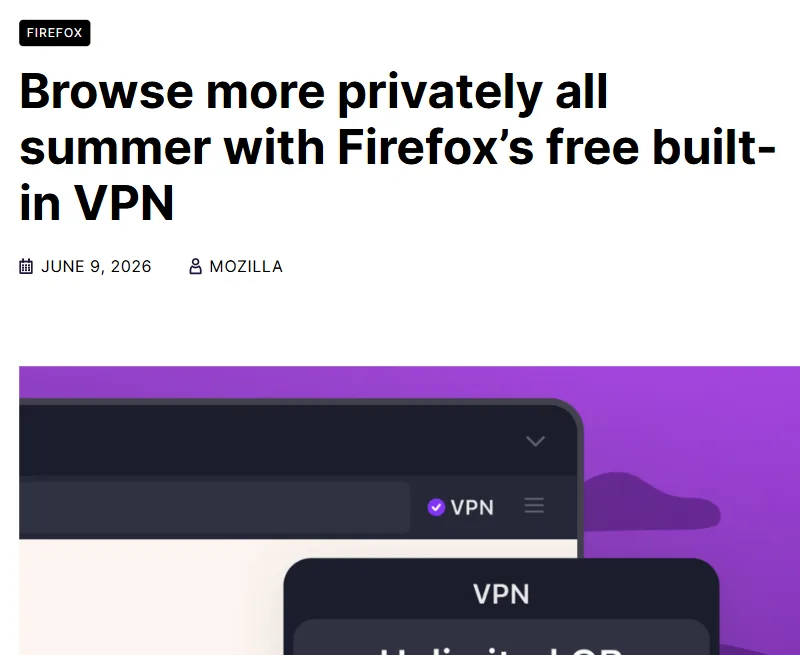
L’annonce Mozilla date du 9 juin 2026. Jusqu’au 31 août 2026, le VPN intégré de Firefox passe en données illimitées dans les pays compatibles, avec 28 localisations au lieu du petit choix habituel. Après l’été, la règle standard peut revenir à 50 Go par mois. Voilà pourquoi il faut profiter du moment sans croire que ce mini VPN remplace tout.
Utilise le VPN Firefox pour un onglet sensible, une recherche sur Wi-Fi public ou un site qui te géolocalise trop vite. Pour protéger ton ordinateur entier, ton téléphone ou une appli de streaming, prends un VPN complet.
Le truc à retenir avant de cliquer
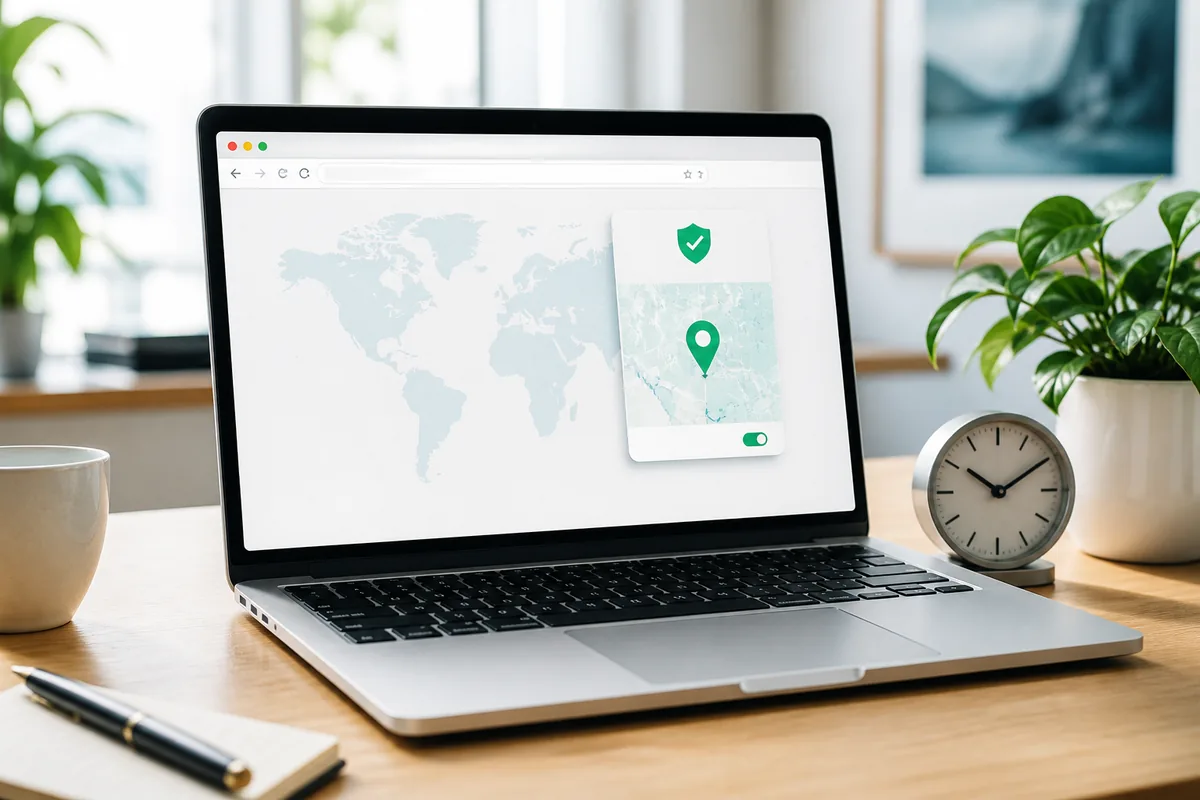
Le VPN Firefox intégré fonctionne dans le navigateur. Il masque ton adresse IP pour les sites ouverts dans Firefox et réduit certains signaux de localisation. C’est pratique pour un café, un hôtel, un aéroport ou une connexion un peu bavarde. C’est aussi léger, parce que tu n’installes ni extension VPN ni appli séparée.
La nuance à ne pas louper tient au périmètre. Ton client mail, ton appli de visioconférence, ton jeu, ton logiciel de téléchargement et tes autres navigateurs ne sont pas couverts par le VPN Firefox. Tu peux donc avoir Firefox protégé et le reste de l’appareil visible par ta connexion normale.
Ce choix n’est pas idiot. Mozilla vise une protection simple pour la navigation quotidienne. Si tu veux juste masquer ton IP dans Firefox, ça colle. Si tu veux chiffrer tout le trafic de ton PC ou de ton mobile, le bon outil n’est pas le même.
Étape 1 vérifie ta version de Firefox
Ouvre Firefox, va dans le menu en haut à droite, puis dans Aide et À propos de Firefox. Laisse le navigateur vérifier les mises à jour. La fonction VPN a commencé son déploiement avant Firefox 151, mais le choix de localisation détaillé demande Firefox 151 ou une version plus récente. Si tu es déjà en 151, 152 ou plus haut, tu peux continuer.
Si la fonction n’apparaît pas après la mise à jour, ferme Firefox puis relance-le. Certains réglages n’arrivent qu’après redémarrage. Ne supprime pas ton profil, ne touche pas à tes favoris, et ne réinitialise pas Firefox pour rien. Le bouton VPN peut aussi être en cours de déploiement selon ton pays ou ton compte.
| Point à vérifier | Pourquoi ça compte | Réflexe propre |
|---|---|---|
| Firefox 151 ou plus récent | Le choix de localisation arrive sur ces versions | Ouvre À propos de Firefox |
| Compte Mozilla prêt | Le VPN demande une connexion | Prépare ton email |
| Pays compatible | La fonction n’est pas visible partout | Teste depuis la France ou un pays listé |
| Besoin réel | Firefox protège le navigateur seulement | Choisis un VPN complet si besoin |
Étape 2 ouvre le bouton VPN
Dans la barre d’outils de Firefox, cherche l’icône VPN. Si elle apparaît, clique dessus. Le panneau doit te proposer de démarrer, de te connecter à ton compte Mozilla, puis d’activer la protection. Garde le panneau ouvert pendant la première configuration, car c’est là que tu changeras aussi la localisation.
Si tu ne vois pas l’icône, vérifie d’abord que Firefox est à jour. Ensuite, ouvre la page officielle Firefox et confirme que la fonction est disponible dans ton pays. Mozilla cite notamment la France dans la liste des localisations accessibles pendant l’offre d’été, donc un Firefox récent en France a de bonnes chances d’afficher la fonction.
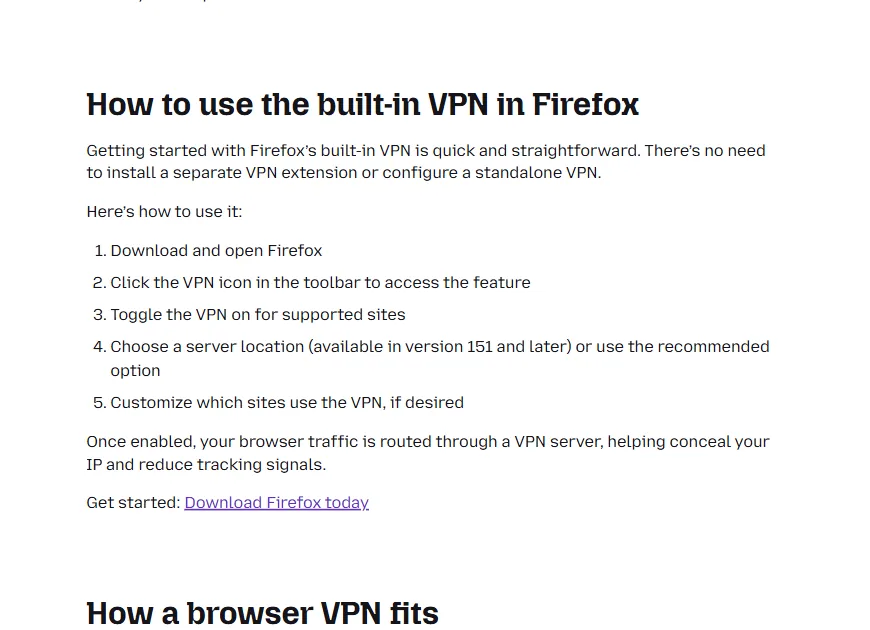
Ne mélange pas tout. Mets Firefox à jour, redémarre, connecte ton compte Mozilla, puis regarde la barre d’outils. Si rien n’apparaît, attends le déploiement plutôt que d’installer une extension douteuse qui promet le même nom.
Étape 3 connecte ton compte Mozilla
Firefox peut te demander une connexion à ton compte Mozilla. Utilise l’email associé à ton navigateur si tu synchronises déjà tes favoris ou tes mots de passe. Si tu n’as pas de compte, crée-le depuis le panneau proposé par Firefox. Le VPN gratuit passe par cette identification, même si tu ne paies rien pendant l’offre d’été.
À ce moment, évite de créer trois comptes différents. Le plus simple reste de garder le même compte pour la synchro Firefox et le VPN intégré. Tu retrouveras plus vite tes réglages, et tu éviteras le grand classique du compte créé à la va-vite puis oublié une semaine plus tard.
Étape 4 active le VPN et choisis le pays
Une fois connecté, active le VPN depuis le panneau. Firefox peut te proposer une localisation recommandée. Pour une navigation normale sur Wi-Fi public, garde ce choix au premier test. Si tu veux voir un site avec une autre localisation, ouvre la liste des pays et sélectionne celui qui colle à ton besoin.
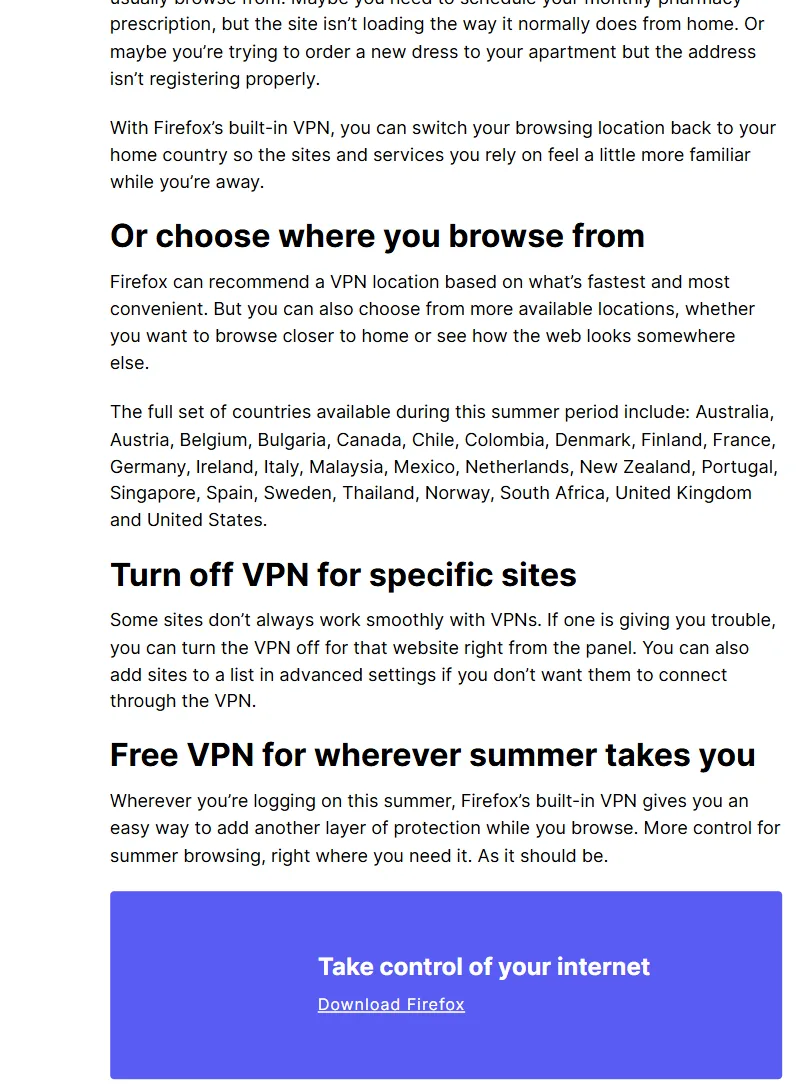
Pendant l’été 2026, Mozilla annonce 28 localisations. La liste visible dans l’annonce comprend notamment la France, la Belgique, le Canada, l’Allemagne, l’Italie, l’Espagne, le Royaume-Uni et les États-Unis. Ce choix suffit pour les tests courants, mais ne remplace pas le catalogue d’un VPN complet.
Étape 5 coupe le VPN pour un site pénible
Certains sites n’aiment pas les VPN. Une banque peut réclamer une vérification, un service local peut changer de langue, un site d’achat peut refuser une adresse, ou une plateforme peut afficher un message bizarre. Dans ce cas, ne coupe pas tout Firefox au hasard. Utilise plutôt l’option qui désactive le VPN pour le site concerné.
Mozilla indique que tu peux couper le VPN depuis le panneau pour le site qui pose problème. Tu peux aussi gérer une liste dans les réglages avancés. C’est pratique si un site de travail, une boutique ou un service administratif doit toujours passer par ta connexion normale.
Si un site refuse le VPN, désactive-le seulement pour ce site, recharge la page, puis garde le VPN actif pour les autres onglets. Tu évites de perdre toute la protection pour une seule page capricieuse.
Étape 6 vérifie ce que Firefox protège
Après activation, ouvre un site de test IP dans Firefox. Tu dois voir une adresse différente de celle de ta box ou de ta 5G, selon le pays choisi. Ne publie pas cette capture, ne la partage pas, et ne l’envoie pas à n’importe qui. Une adresse IP et une ville affichée restent des informations sensibles.
Refais le même test dans un autre navigateur. Si Chrome ou Edge montrent toujours ton IP normale, c’est logique. Le VPN intégré de Firefox ne couvre pas ces navigateurs. Ce test simple t’évite une mauvaise surprise, surtout si tu croyais protéger tout l’appareil.
Quand choisir plutôt un VPN complet
Le VPN Firefox gratuit est malin pour naviguer avec un peu plus de discrétion. Il devient trop court si tu veux protéger une appli de messagerie, un client torrent légal, un jeu, un autre navigateur, une box TV ou tout le trafic d’un téléphone. Dans ce cas, prends directement un service qui couvre l’appareil complet.
C’est aussi le meilleur choix si tu veux un kill switch, une protection contre les fuites DNS, des serveurs très nombreux, une appli mobile solide, ou un protocole spécialisé pour les réseaux bloqués. Le tutoriel NovaScope pour activer NordWhisper quand un réseau bloque ton VPN complète bien ce point si ton souci vient d’un Wi-Fi restrictif.
Pour repartir sur une solution qui protège tout l’appareil, tu peux tester NordVPN avec le suivi NovaScope. Garde Firefox VPN pour les tests rapides, et laisse le VPN complet gérer les cas sérieux.
Les erreurs à éviter
Première erreur, croire que gratuit veut dire permanent. L’offre illimitée annoncée par Mozilla va jusqu’au 31 août 2026. La page produit parle aussi d’une limite standard de 50 Go par mois. Note la date, surtout si tu comptes dessus pour voyager.
Deuxième erreur, oublier le périmètre navigateur. Si tu ouvres ton appli mail pendant que Firefox VPN est actif, cette appli ne profite pas automatiquement du tunnel. Même chose pour un autre navigateur. Le test croisé entre Firefox et Chrome est le meilleur moyen de le retenir.
Troisième erreur, ajouter une extension VPN au hasard parce que le bouton n’apparaît pas. Patiente, mets Firefox à jour, puis vérifie l’annonce Mozilla. Les clones d’extensions VPN avec de jolis noms peuvent demander bien plus de permissions que prévu.
Mon réglage conseillé
Pour un usage rapide, je ferais simple. Firefox à jour, compte Mozilla connecté, VPN activé sur la localisation recommandée, puis test IP dans Firefox. Ensuite, j’ajouterais seulement les sites qui bloquent dans la liste d’exclusion. Rien d’autre.
Pour le voyage, le travail à distance ou les réseaux publics un peu louches, je garderais un VPN complet en parallèle. Firefox VPN dépanne très bien dans le navigateur. Il ne doit pas te faire oublier le reste de l’appareil.
Questions rapides sur le VPN Firefox
Le VPN Firefox gratuit est-il vraiment illimité cet été
Oui, Mozilla annonce un accès illimité jusqu’au 31 août 2026 pour les pays où la fonction est disponible. Après cette période, la limite standard de 50 Go par mois peut revenir.
Le VPN intégré Firefox protège-t-il toutes les applications
Non. Il protège le trafic qui passe dans Firefox. Tes autres applications, tes téléchargements hors navigateur et tes jeux ne passent pas par ce tunnel.
Faut-il un compte Mozilla pour utiliser le VPN Firefox
Oui, Firefox demande une connexion au compte Mozilla pour accéder à la fonction. Prépare ton email avant d’ouvrir le panneau VPN.
Quel pays choisir dans le VPN Firefox
Commence par le pays recommandé si tu veux juste masquer ton IP. Choisis un pays précis seulement si tu testes un site, un service local ou un Wi-Fi public pénible.


Publier un commentaire