Ton VPN change de pays, mais Chrome continue d’afficher l’ancien endroit, un site te remet dans la mauvaise zone ou la recherche locale reste bloquée. Avant de couper tout ton réseau, vide le cache DNS de Chrome et ferme ses anciennes connexions. C’est rapide, propre, et ça évite de chercher le souci au mauvais endroit.
Si tu veux repartir sur une base solide avec un VPN complet, tu peux passer par NordVPN. Le bon réflexe reste le même avec n’importe quel service sérieux. Tu connectes le VPN, tu purges Chrome si le navigateur garde un vieux chemin, puis tu vérifies ce que les sites voient vraiment.
Ce tuto cible le cas pénible où le VPN semble connecté, mais Chrome traîne encore une ancienne résolution DNS ou une connexion ouverte avant le changement de pays. Résultat, un service peut continuer à t’afficher une région bizarre, une page peut charger depuis le mauvais serveur, ou un test IP peut donner une lecture qui ne colle pas avec ton réglage VPN.
Ne vide pas tout ton navigateur au hasard. Commence par le cache DNS et les sockets de Chrome. Tu gardes tes favoris, tes mots de passe et ton historique, tout en forçant Chrome à repartir chercher les bonnes routes réseau.
Pourquoi Chrome peut garder le mauvais pays après un VPN
Chrome ne se contente pas toujours de demander une adresse DNS au moment exact où tu charges une page. Il garde aussi en mémoire certaines résolutions, prépare des connexions, et peut conserver des sockets ouverts pour aller plus vite. Dans la vie normale, c’est pratique. Après un changement de VPN, ça peut devenir franchement agaçant.
Tu peux donc avoir une appli VPN connectée à un pays, et un onglet Chrome qui continue quelques instants à réutiliser une information réseau obtenue avant la connexion. Ce n’est pas forcément une fuite grave. C’est parfois juste Chrome qui s’accroche à une vieille réponse DNS ou à une connexion déjà ouverte.
Le cache DNS de Chrome peut aussi gêner après un changement de serveur VPN, une bascule entre Wi-Fi et partage de connexion, ou une modification de DNS sécurisé dans le navigateur. Si tu testes un accès depuis un autre pays, le moindre reste d’ancienne session peut fausser la lecture.
Avant de vider le cache DNS
Prends trente secondes pour vérifier que le problème vient bien de Chrome. Connecte ton VPN, ferme les onglets inutiles, puis ouvre le site qui affiche encore le mauvais pays. Si le souci apparaît seulement dans Chrome et pas dans un autre navigateur, tu tiens une piste très sérieuse.
Si tout ton ordinateur garde le mauvais pays, le cache de Chrome ne suffira pas. Dans ce cas, il faudra aussi regarder le DNS du système, le kill switch, le serveur VPN choisi ou la protection contre les fuites DNS. Pour ce contrôle plus large, le tuto NovaScope pour tester une fuite VPN avec BrowserLeaks complète bien celui-ci.
| Symptôme | Ce que ça peut vouloir dire | Premier réflexe |
|---|---|---|
| Chrome affiche l’ancien pays | Cache DNS ou connexion encore ouverte | Vider DNS puis sockets |
| Un seul site reste bloqué | Cookie, session ou cache du site | Ouvrir un onglet privé puis retester |
| Tous les navigateurs affichent le mauvais pays | Réglage VPN ou DNS système | Changer de serveur VPN |
| Le test DNS montre ton opérateur | Possible fuite DNS | Activer la protection DNS du VPN |
Étape 1 ouvre la page DNS de Chrome
Ouvre un nouvel onglet Chrome. Dans la barre d’adresse, tape chrome, deux barres obliques, net-internals, une barre oblique, puis dièse dns. Valide avec Entrée. Tu arrives sur une page interne de diagnostic avec un menu à gauche. Clique sur DNS si l’onglet ne s’ouvre pas déjà au bon endroit.
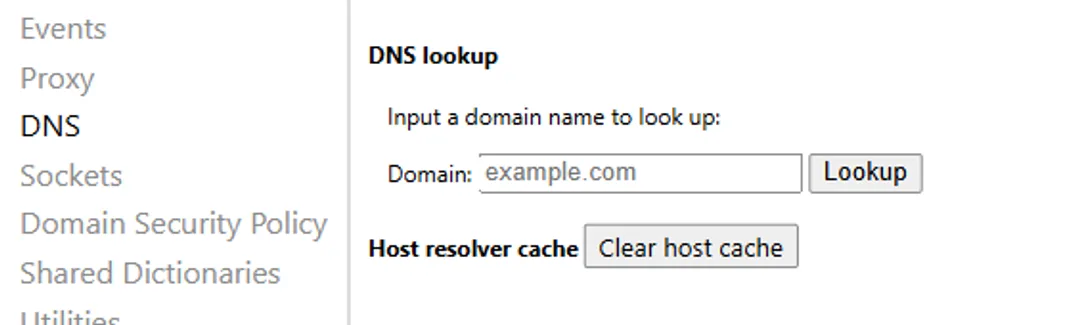
La zone qui nous intéresse s’appelle Host resolver cache. C’est là que Chrome permet de supprimer les réponses DNS gardées en mémoire. Tu n’as pas besoin de toucher au champ de recherche de domaine au-dessus. Le bouton utile se trouve juste à côté du libellé Host resolver cache.
Étape 2 clique sur Clear host cache
Clique une seule fois sur Clear host cache. Chrome ne montre pas forcément un grand message de réussite. C’est normal. Le bouton agit en arrière-plan et supprime les entrées DNS gardées par le navigateur. Ne cherche pas de confirmation visuelle, le clic suffit.
Après ce clic, Chrome devra redemander les adresses des sites au prochain chargement. C’est justement ce qu’on veut après une connexion VPN ou un changement de pays. Le navigateur ne devrait plus s’appuyer sur une vieille réponse obtenue avant que le tunnel VPN soit prêt.
Si tu avais déjà ouvert le site à tester, ne le recharge pas tout de suite. Vide aussi les sockets à l’étape suivante. Sinon Chrome peut réutiliser une connexion encore ouverte.
Étape 3 vide les sockets de Chrome
Dans le menu de gauche, clique sur Sockets. Tu arrives sur une autre page interne, plus courte, avec deux boutons. Clique d’abord sur Close idle sockets, puis sur Flush socket pools. Le second bouton peut casser des pages avec des connexions actives, donc fais ça quand aucun téléchargement ou paiement n’est en cours.
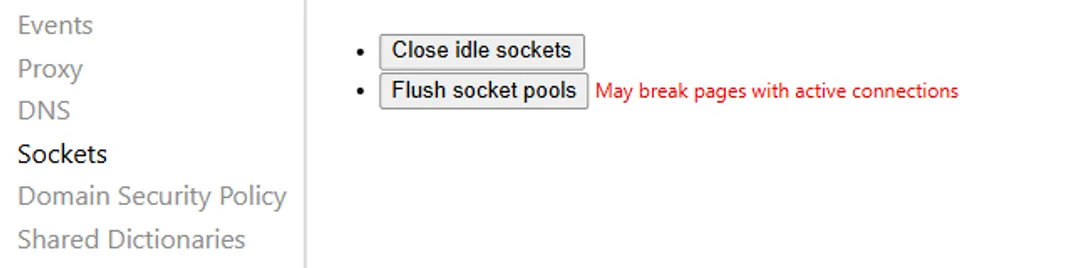
Cette étape force Chrome à lâcher les connexions ouvertes. C’est utile parce qu’une connexion peut survivre au moment où tu changes de serveur VPN. En vidant les sockets, tu obliges le navigateur à repartir sur une connexion fraîche, avec la résolution DNS demandée après la connexion VPN.
Étape 4 relance l’onglet qui posait problème
Ferme l’onglet du site qui affichait le mauvais pays. Ouvre un nouvel onglet, puis charge le site à nouveau. Ne te contente pas de recharger l’ancien onglet si la page garde une session très tenace. Un nouvel onglet réduit les restes de navigation et rend le test plus propre.
Si le site utilise un compte, déconnecte-toi puis reconnecte-toi uniquement si le pays reste faux après la purge. Certains services gardent une région dans la session utilisateur. Dans ce cas, Chrome est propre, mais le compte garde encore une préférence ou un contrôle de localisation ancien.
Étape 5 vérifie ce que les sites voient
Ouvre une page de vérification IP ou un test DNS fiable. Compare le pays, le fournisseur et la localisation affichés avec le serveur VPN choisi. La capture ci-dessous montre les champs à contrôler avec une IP publique de démonstration, pas ta connexion locale. Chez toi, les valeurs doivent changer selon le serveur VPN utilisé.
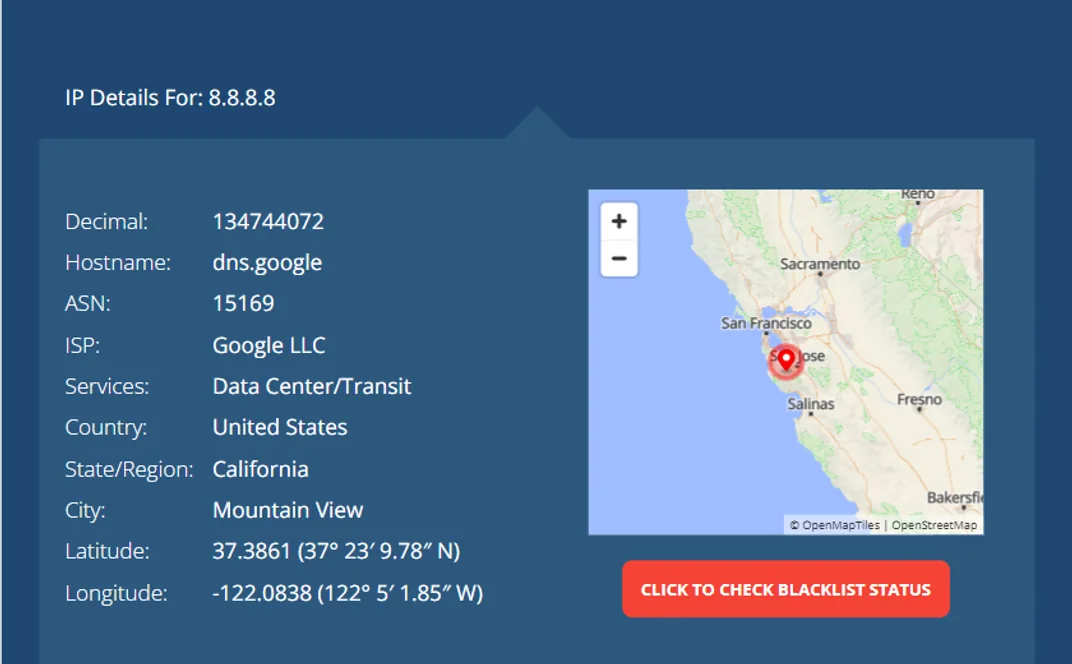
Ne bloque pas sur une ville approximative. Une IP VPN peut être localisée dans une ville voisine ou dans un datacenter connu. Ce qui compte, c’est que le pays et le fournisseur ne renvoient pas vers ta connexion habituelle quand ton VPN est actif. Si ton fournisseur internet réel ressort encore, passe au contrôle BrowserLeaks cité plus haut.
Si Chrome garde encore le mauvais pays
Si rien ne bouge après les deux purges, le souci vient rarement du bouton DNS. Commence par changer de serveur VPN dans le même pays. Certains services utilisent des plages IP déjà connues par des sites de streaming, des boutiques ou des moteurs de recherche. Le site peut alors appliquer une règle de localisation trop stricte.
Regarde aussi le DNS sécurisé de Chrome. Dans les réglages de confidentialité et sécurité, Chrome peut utiliser un fournisseur DNS choisi dans le navigateur. Si ce réglage ne suit pas ton VPN, désactive-le le temps du test ou choisis une option compatible avec ta configuration. Si tu utilises l’extension NordVPN dans Chrome, tu peux aussi lire le tuto NovaScope pour installer l’extension NordVPN sur Chrome et vérifier ton IP.
| Après la purge | Cause probable | Action utile |
|---|---|---|
| Le pays reste faux sur un site | Cookie ou compte déjà localisé | Tester en navigation privée |
| Le pays reste faux partout | Serveur VPN ou DNS système | Changer de serveur puis retester |
| Le DNS sécurisé prend le dessus | Réglage Chrome indépendant | Tester sans DNS sécurisé |
| Le test WebRTC montre une IP inattendue | Fuite côté navigateur | Activer la protection WebRTC du VPN |
Les erreurs à éviter
La première erreur consiste à vider tout l’historique de Chrome alors que le problème vient seulement du cache DNS. Tu perds du confort pour rien. Le bouton Clear host cache est beaucoup plus ciblé et suffit dans pas mal de cas.
La deuxième erreur, c’est de tester trop vite. Connecte le VPN, attends quelques secondes, vide DNS et sockets, puis seulement après, ouvre la page de vérification. Si tu fais tout en même temps dans un ancien onglet, tu mélanges les états et tu ne sais plus quelle action a vraiment changé le résultat.
La troisième erreur consiste à croire qu’un mauvais affichage de ville prouve une fuite. Les bases de géolocalisation IP ne sont pas parfaites. Cherche surtout le pays, le fournisseur et la cohérence avec ton serveur VPN. Si ces trois points collent, Chrome a probablement repris un chemin propre.
Le bon réflexe pour ton VPN
Quand Chrome garde le mauvais pays, fais simple. Change de serveur VPN si besoin, vide le cache DNS de Chrome, ferme les sockets, puis ouvre un nouvel onglet de test. Ce petit enchaînement règle souvent les cas où le navigateur garde une ancienne route alors que le VPN est déjà connecté.
Garde aussi ce réflexe après une mise à jour de Chrome, un changement de DNS sécurisé ou une session VPN longue. Tu n’as pas besoin de le faire tous les jours. Par contre, dès qu’un site affiche une zone bizarre, ces deux pages internes Chrome te font gagner du temps et t’évitent de toucher à des réglages plus lourds.



Publier un commentaire