Tu veux tester le détecteur de voix IA NordVPN sur Chrome sans installer n’importe quoi ni croire un verdict trop vite. Le bon chemin passe par AI Voice Detector, une extension NordLabs proposée sur le Chrome Web Store. Tu l’ajoutes, tu ouvres un onglet qui diffuse une voix, tu lances l’analyse, puis tu lis le signal avec un peu de recul.
Si tu veux aussi protéger ta navigation pendant ces tests, tu peux partir avec NordVPN. Le détecteur de voix aide à repérer un audio suspect dans Chrome, tandis que le VPN sert à protéger ta connexion et ton adresse IP quand tu navigues.
Le sujet est récent. NordVPN a remis l’outil en avant dans son bilan produit du 6 juillet 2026, après un lancement côté Chrome au printemps. L’idée colle bien aux arnaques du moment. Les voix clonées circulent dans les vidéos, les pubs, les appels web, les messages audio et les contenus de type deepfake audio. Ton oreille peut hésiter. Un signal en plus ne fait pas de mal, à condition de ne pas le prendre pour une preuve formelle.
Utilise AI Voice Detector comme une alerte de tri. Si le résultat paraît suspect, vérifie la source, le compte qui publie, la date, le contexte et les autres preuves avant de partager ou de répondre.
Ce que tu vas installer exactement
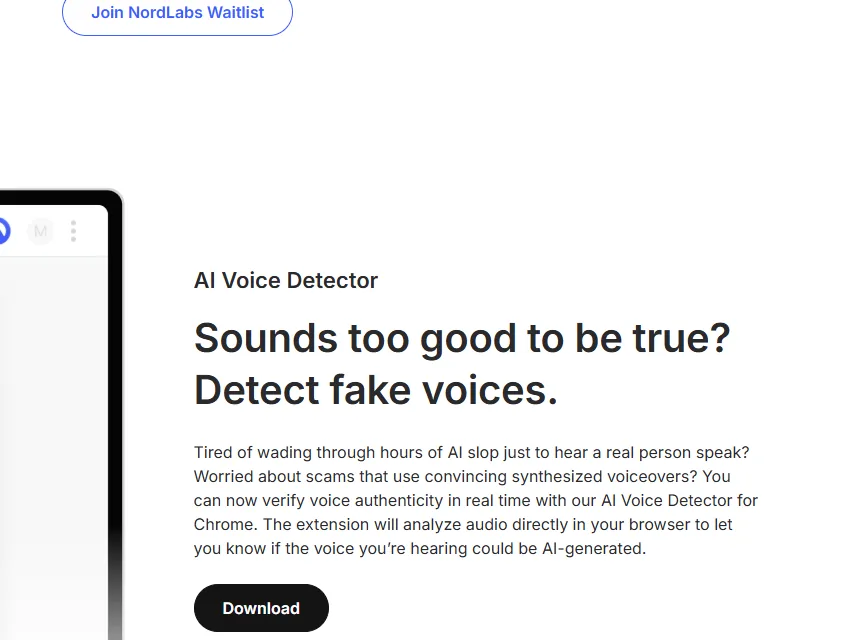
AI Voice Detector n’est pas le bouton VPN principal de NordVPN pour Chrome. C’est un outil NordLabs, le labo expérimental de NordVPN, publié dans le Chrome Web Store avec le développeur nordvpn S.A. Son rôle est précis. Il analyse le son d’un onglet actif pour estimer si la voix ressemble à une voix humaine, à une voix générée par IA ou à un résultat incertain.
Cette nuance évite une confusion classique. L’extension NordVPN Chrome sert à sécuriser la navigation, masquer l’adresse IP, limiter les fuites WebRTC et gérer le proxy VPN dans le navigateur. AI Voice Detector, lui, ne remplace pas un VPN. Il écoute seulement l’audio de l’onglet que tu choisis d’analyser.
Le nom peut surprendre, parce que NordVPN dépasse depuis quelque temps le simple tunnel VPN. La marque parle aussi de protection contre le phishing, de surveillance des fuites, d’outils anti arnaque et de projets NordLabs. Pour toi, le bon tri reste simple. Tu installes l’outil qui correspond à l’action du jour, pas tout ce qui clignote dans les résultats de recherche.
Avant de commencer
Prépare Chrome à jour, un onglet avec une voix claire, et deux minutes tranquilles. Évite de tester sur un extrait trop court. Une phrase isolée, une musique forte ou un son compressé par un réseau social peuvent rendre le verdict plus flou. L’outil donne un signal, pas une expertise audio complète.
| À préparer | Pourquoi ça aide | Réflexe conseillé |
|---|---|---|
| Chrome récent | L’extension demande un navigateur compatible | Ouvre À propos de Chrome si tu as un doute |
| Fiche officielle | Les extensions de sécurité attirent les copies | Vérifie NordLabs et nordvpn S.A. |
| Onglet audio | L’analyse part du son de l’onglet actif | Lance une vidéo ou un podcast avant l’analyse |
| Verdict avec recul | Le résultat peut être incertain | Vérifie la source avant d’agir |
Étape 1 ouvre la fiche Chrome Web Store
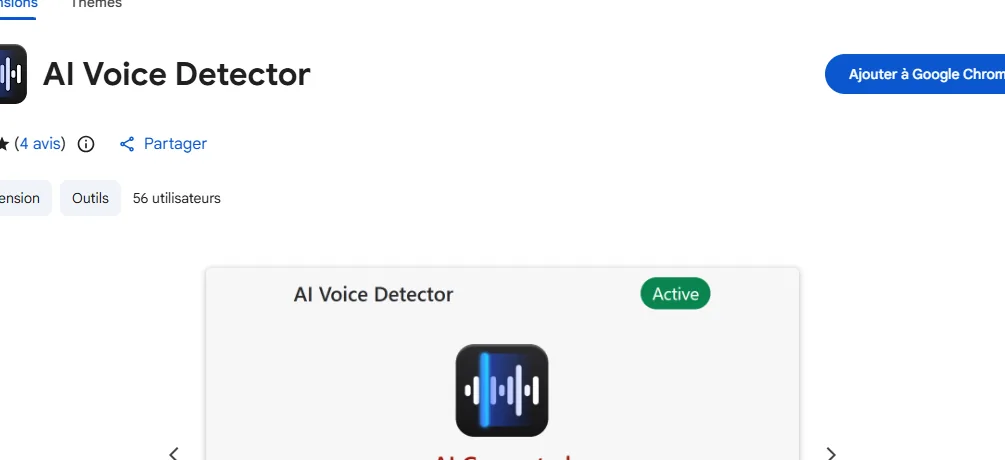
Ouvre Chrome, puis cherche AI Voice Detector NordLabs dans le Chrome Web Store. La fiche que tu veux repérer porte le nom AI Voice Detector. Elle affiche un bouton d’ajout à Chrome, une catégorie Outils, une petite base d’avis et un nombre d’utilisateurs encore modeste. Ce dernier point n’est pas un souci en soi, car l’outil reste récent, mais il justifie de vérifier la fiche avant de cliquer.
Ne passe pas par un fichier envoyé dans un message, un zip trouvé sur un forum ou un site qui reprend le nom avec une faute. Pour une extension qui accède à l’audio d’un onglet, la provenance doit être nickel. Si tu veux aussi installer le VPN dans Chrome, NovaScope a déjà le tuto pour installer l’extension NordVPN Chrome et vérifier ton IP.
Lis toujours le nom de l’éditeur et le développeur avant de toucher au bouton d’ajout. Une extension de sécurité mal choisie peut devenir le vrai problème.
Étape 2 lis la confidentialité de la fiche
Descends jusqu’à Confidentialité et aux infos développeur. Tu dois voir que le développeur indiqué reste nordvpn S.A. et que la fiche explique le traitement des données. La version 1.1.0 et la mise à jour du 28 avril 2026 restent visibles dans la fiche, mais la zone à lire avant le clic est surtout celle qui dit ce que l’extension manipule.
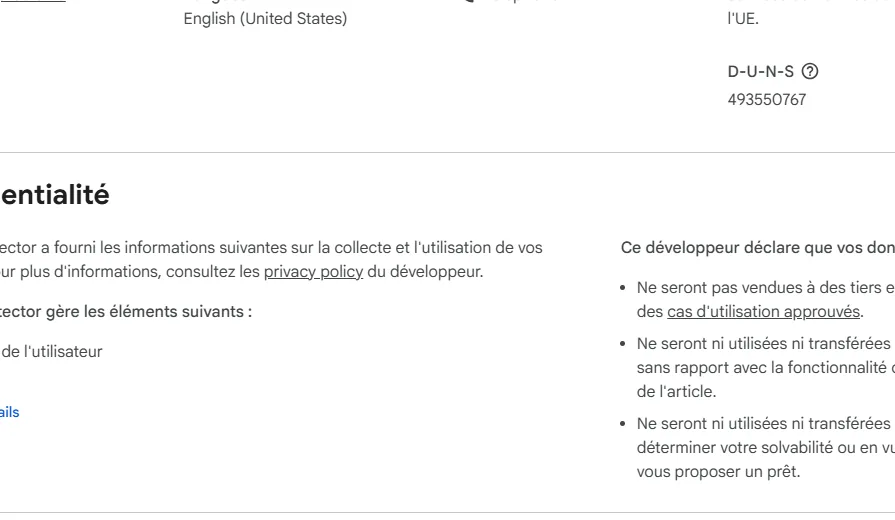
Regarde aussi la confidentialité. La fiche indique une collecte liée à l’activité utilisateur, puis précise que les données ne sont pas vendues ni utilisées pour d’autres buts que la fonction. Ça ne veut pas dire qu’il faut cliquer les yeux fermés. Ça veut dire que tu as une base pour décider, surtout si tu comptes lancer la détection sur un appel web, un replay de réunion ou une vidéo sensible.
Étape 3 ajoute l’extension à Chrome
Clique sur le bouton d’ajout, puis confirme dans la fenêtre de Chrome. Le navigateur peut afficher des permissions. Lis-les calmement. L’autorisation liée à la capture audio d’onglet sert au cœur de la fonction. L’autorisation liée à l’onglet actif sert à afficher le résultat sur la page analysée. Si une fenêtre te demande quelque chose qui ne colle pas du tout avec ce rôle, arrête le test.
Après l’installation, clique sur l’icône en forme de pièce de puzzle près de la barre d’adresse. Cherche AI Voice Detector, puis épingle l’extension si tu veux la retrouver vite. Ce petit clic évite de rouvrir le menu Extensions à chaque vidéo. C’est aussi plus pratique si tu veux arrêter l’analyse dès que le test est fini.
Étape 4 lance une voix dans un onglet
Ouvre maintenant la page à tester. Ça peut être une vidéo YouTube dans le navigateur, un podcast web, un post social avec une voix, un extrait d’interview ou un appel dans une application web. Garde seulement ceci en tête. L’outil travaille sur l’onglet actif qui joue le son. Si tu as cinq onglets avec du son, coupe les autres pour éviter un test bancal.
Tu peux commencer avec un contenu peu sensible. Choisis une vidéo publique ou un extrait déjà connu. Le but du premier test est surtout de comprendre l’interface. Une fois que tu sais lancer et arrêter l’analyse, tu peux passer à un contenu plus utile, avec la bonne prudence.
Étape 5 lance l’analyse dans l’extension
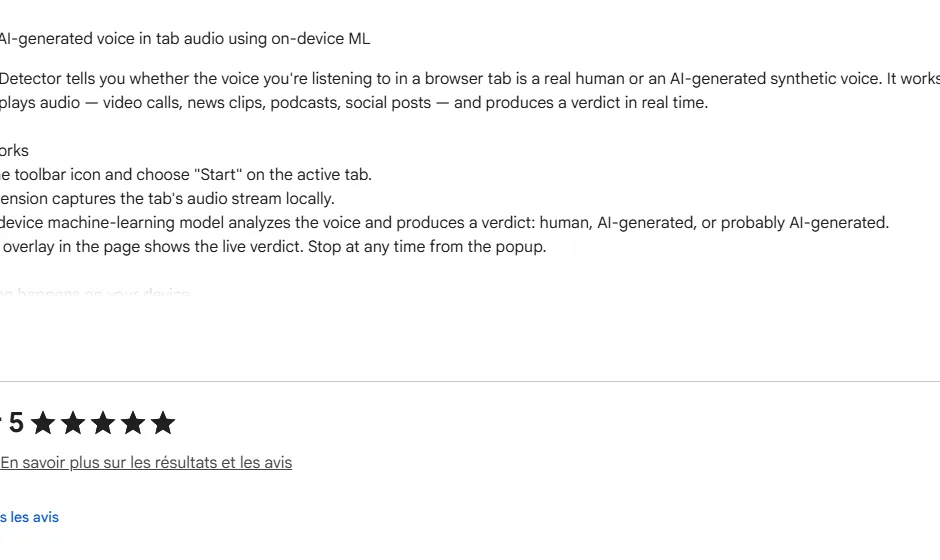
Quand le son tourne, clique sur l’icône AI Voice Detector dans la barre d’outils, puis appuie sur le bouton de lancement. La fiche indique que l’extension capture le flux audio de l’onglet choisi, que le modèle tourne sur l’appareil et qu’un petit overlay affiche le verdict dans la page. Tu peux arrêter la détection depuis la popup dès que tu as ton signal.
Si rien ne s’affiche, vérifie d’abord le plus bête. L’onglet doit vraiment jouer une voix. Le volume du site ne doit pas être coupé. L’extension doit avoir été lancée depuis le bon onglet. Chrome doit aussi autoriser l’extension à fonctionner sur cette page. Sur certaines pages protégées, le navigateur ou le site peut limiter ce que l’extension voit.
Lance une seule source audio à la fois. Ferme les onglets avec vidéo automatique, coupe les notifications sonores et garde la page testée au premier plan.
Étape 6 lis les couleurs sans t’emballer
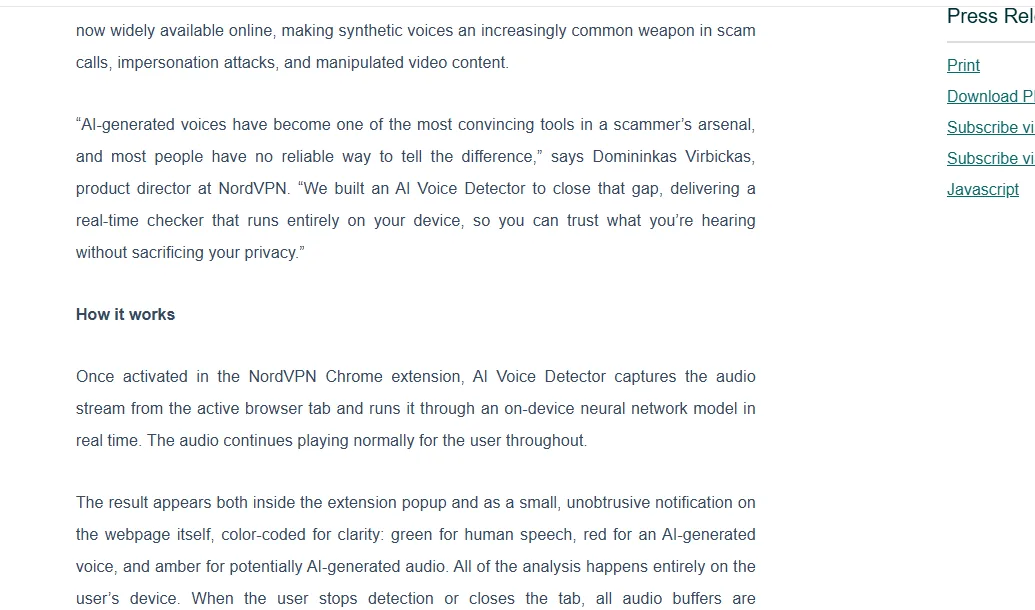
NordVPN décrit trois signaux. Vert pour une voix humaine, rouge pour une voix IA, orange pour un doute. C’est pratique, car tu n’as pas besoin de lire un rapport technique pendant que la vidéo tourne. Par contre, garde une règle nette. Rouge ne prouve pas une fraude à lui seul. Orange ne disculpe rien. Vert ne garantit pas que tout est authentique autour de la vidéo.
La bonne réaction dépend du contexte. Si une vidéo te demande d’envoyer de l’argent, de cliquer sur un lien ou de valider une urgence, tu vérifies hors de la page. Si un appel web affiche une voix suspecte, tu passes par un canal séparé. NovaScope a déjà traité un cas proche avec les faux appels IA repérés par Android. Le réflexe reste le même. Ne laisse jamais une voix seule décider pour toi.
Ce que l’outil ne doit pas te faire oublier
AI Voice Detector ne sait pas si une histoire est vraie. Il ne vérifie pas un compte social, une identité, un montage vidéo, une date ou un lien. Il donne un signal sur la voix entendue dans l’onglet. C’est déjà utile, mais le reste du contrôle reste entre tes mains.
Attention aussi aux contenus mixtes. Une vraie voix peut être nettoyée, doublée, compressée ou montée avec une voix synthétique. Une voix IA peut être mélangée avec une musique, des bruits de fond et des effets. Dans ces cas, l’outil peut donner un résultat moins franc. Garde alors le résultat comme une alerte, puis poursuis la vérification.
Si le détecteur ne marche pas
Commence par mettre Chrome à jour, puis relance le navigateur. Ouvre ensuite la page Extensions et vérifie que AI Voice Detector est activé. Si le bouton n’apparaît pas, épingle l’extension depuis le menu puzzle. Si le lancement ne réagit pas, recharge l’onglet audio, puis relance le son avant de cliquer.
Si le verdict reste bloqué, change de contenu test. Une page muette, un extrait musical sans parole ou un flux protégé peut donner une impression de panne. Teste une vidéo simple avec une voix claire. Si le test fonctionne sur cette page, le souci vient plutôt de la source précédente.
Dernier point, ne garde pas une extension que tu n’utilises jamais. Si l’outil ne te sert qu’une fois, tu peux le désactiver après le test. Chrome reste plus propre quand chaque extension a une vraie raison d’être là.
Le réglage à garder
Je garderais AI Voice Detector pour les contenus audio douteux, les vidéos qui circulent trop vite, les extraits de prétendus experts et les appels web où une demande sensible arrive. Je ne l’utiliserais pas pour juger chaque vidéo du web ni pour trancher une dispute. Son meilleur rôle reste le signal d’arrêt. Tu vois rouge ou orange, tu ralentis et tu vérifies.
Pour la partie navigation, je garderais NordVPN séparé du détecteur de voix. Le VPN protège ta connexion Chrome quand tu l’actives. Le détecteur t’aide à lire un signal audio. Les deux outils ne font pas le même travail. Si tu veux renforcer Chrome côté confidentialité et sécurité web, NordVPN reste le bon point de départ.
Questions rapides sur AI Voice Detector
AI Voice Detector est il la même extension que NordVPN Chrome
Non. La fiche AI Voice Detector est proposée par NordLabs avec le développeur nordvpn S.A. Elle sert à analyser une voix dans un onglet, tandis que l’extension VPN NordVPN sert à protéger la navigation Chrome.
Le détecteur envoie t il mon audio sur un serveur
La fiche indique que l’analyse se fait sur l’appareil et que l’audio n’est pas envoyé à un serveur. Garde quand même le réflexe de ne pas tester une conversation sensible sans raison.
Peut on croire le verdict à chaque fois
Non. Le résultat aide à décider quoi vérifier ensuite. Une voix mixte, un mauvais micro, une musique de fond ou un extrait court peuvent rendre le verdict moins net.
Sur quels contenus peut on lancer le test
Tu peux tester un onglet Chrome qui diffuse une voix, par exemple une vidéo, un podcast, un post social ou un appel web. L’outil ne sert pas à analyser un appel mobile classique.



Publier un commentaire