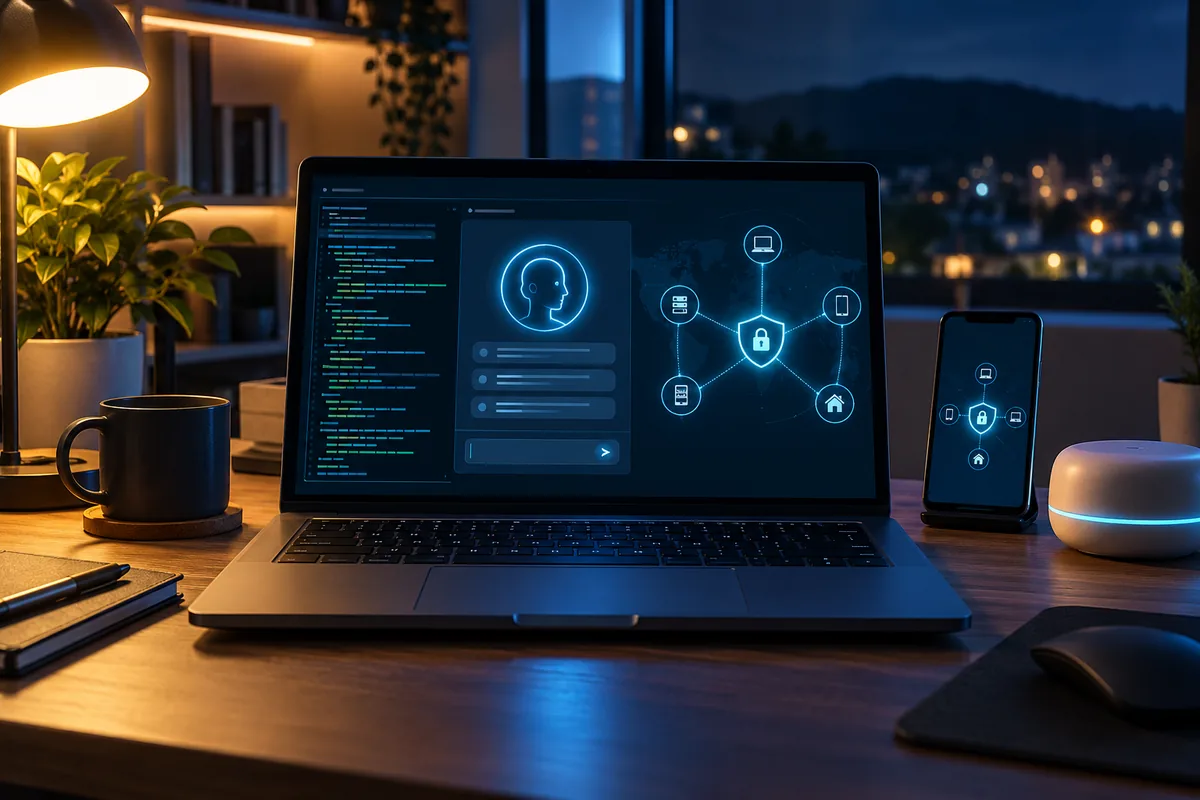
Tu veux accéder à OpenClaw depuis ton téléphone ou ton portable sans ouvrir ton assistant IA au web entier. La piste propre consiste à faire tourner OpenClaw sur une machine à toi, puis à passer par NordVPN Meshnet pour créer un accès privé entre tes appareils.
Si tu veux partir avec le bon outil, commence par installer NordVPN et activer Meshnet. Le but n’est pas de rendre OpenClaw magique. Le but est plus simple et plus sérieux. Tu gardes ton tableau de bord à la maison, tu relies tes appareils avec Meshnet, puis tu ouvres l’assistant à distance sans publier un port sur ta box.
OpenClaw attire les bidouilleurs parce qu’il peut automatiser des actions, garder du contexte et se brancher à plusieurs canaux. C’est pratique, mais ça mérite un accès bien cadré. Un assistant qui sait agir pour toi ne doit pas traîner sur une adresse publique mal protégée. Meshnet donne une voie plus geek, plus calme, et franchement plus propre.
Installe OpenClaw sur une machine fiable, active Meshnet sur cette machine et sur ton appareil distant, puis ouvre le tableau de bord via le nom Nord de l’hôte. Si une étape te semble floue, arrête avant de toucher à la configuration réseau.
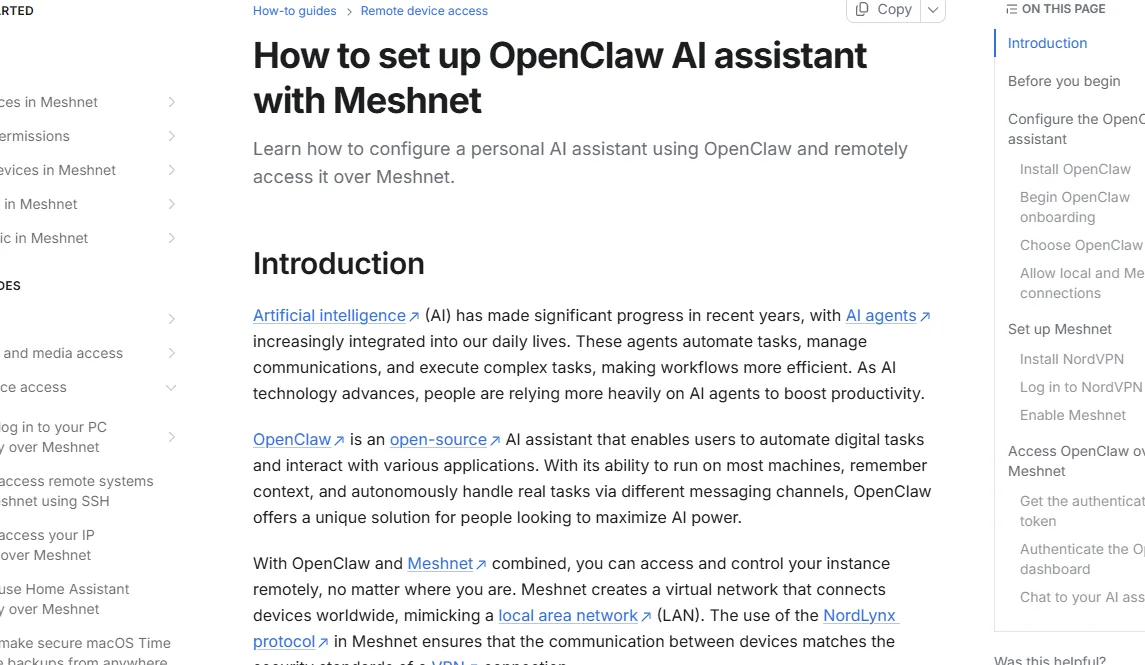
Pourquoi Meshnet colle bien à OpenClaw
OpenClaw est pensé pour tourner sur une machine que tu contrôles. Ce choix est séduisant, car tu gardes la main sur l’instance. Le revers arrive vite. Pour y accéder hors de chez toi, beaucoup partent vers une redirection de port, un reverse proxy bricolé ou une URL publique. Ça marche parfois, mais ça demande une vraie discipline de mise à jour, de mot de passe et de filtrage.
Meshnet prend un autre chemin. Tes appareils se voient dans un réseau privé créé par NordVPN, même s’ils sont sur des connexions différentes. Ton téléphone peut joindre ton PC ou ton mini serveur par son nom Nord, sans que ta box annonce le tableau de bord OpenClaw à tout internet.
Ce n’est pas une excuse pour relâcher la sécurité. Tu gardes un mot de passe solide, tu ne partages pas ton appareil Meshnet avec n’importe qui, et tu désactives l’accès quand tu n’en as plus besoin. Meshnet réduit l’exposition, mais ne remplace pas les bonnes habitudes.
Ce qu’il te faut avant de lancer
Le montage demande une machine hôte, un compte Nord, un terminal et un peu de patience. Sur Windows, la documentation recommande WSL afin d’exécuter OpenClaw dans Ubuntu. Sur Linux, tu peux avancer plus directement. Sur macOS, tu restes proche de l’esprit Linux, avec les ajustements habituels de ton terminal.
| Élément | Rôle | Point à vérifier |
|---|---|---|
| Machine hôte | Fait tourner OpenClaw | Reste allumée quand tu veux accéder à distance |
| WSL ou Linux | Fournit l’environnement d’installation | Ubuntu répond bien dans le terminal |
| Compte Nord | Active Meshnet entre les appareils | Le même compte ou une invitation validée lie les appareils |
| Appareil distant | Ouvre OpenClaw hors du réseau local | Meshnet est actif avant de tester le dashboard |
Étape 1 installe WSL si tu pars de Windows
Sur Windows, ouvre le menu Démarrer, cherche PowerShell, puis lance-le en administrateur. La documentation Meshnet affiche la commande WSL à utiliser. Copie-la depuis la page officielle, pas depuis une capture qui traîne sur un forum. Une fois Ubuntu installé, crée ton utilisateur, puis lance les mises à jour proposées.
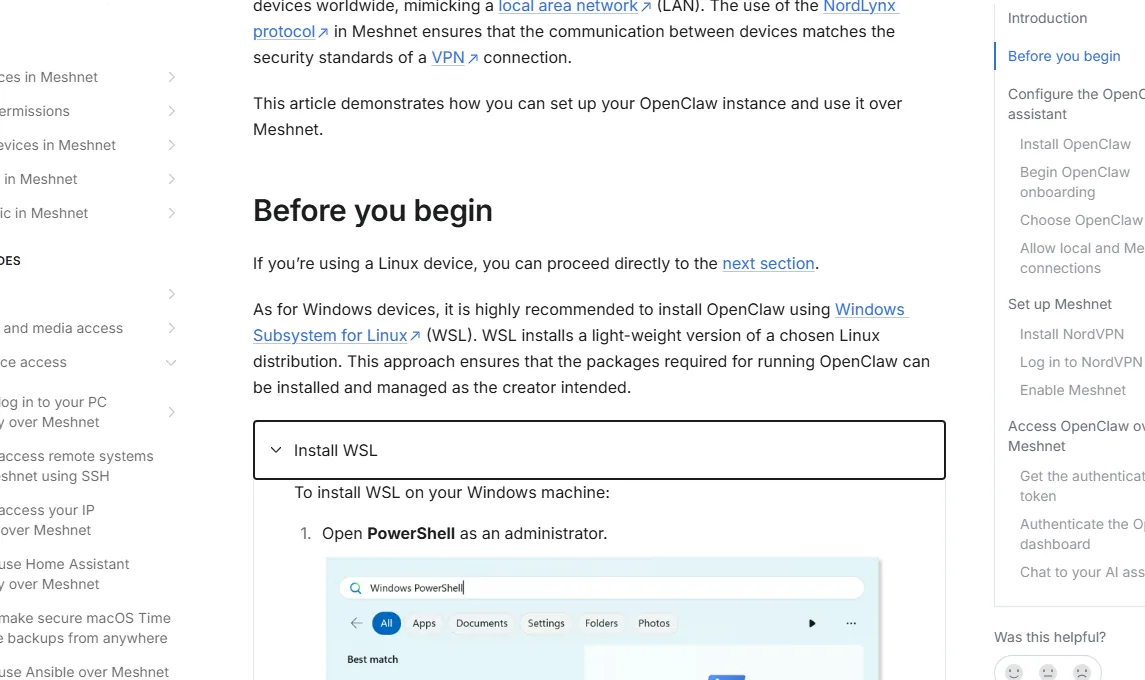
Si Windows demande un redémarrage, fais-le. Ça t’évitera de perdre dix minutes avec un terminal Ubuntu qui démarre à moitié. Après le reboot, ouvre Ubuntu depuis le menu Démarrer et garde cette fenêtre pour la suite.
Ne lance pas l’installation OpenClaw dans PowerShell si la documentation te demande Ubuntu. Tu risques d’avoir des dépendances au mauvais endroit et un assistant qui démarre mal.
Étape 2 installe OpenClaw dans le terminal
Dans Ubuntu ou dans ton terminal Linux, la documentation propose un script d’installation OpenClaw. Lis d’abord ce qu’il va faire, puis lance-le si tu es d’accord. Le script vérifie la machine, installe les prérequis et démarre l’onboarding.
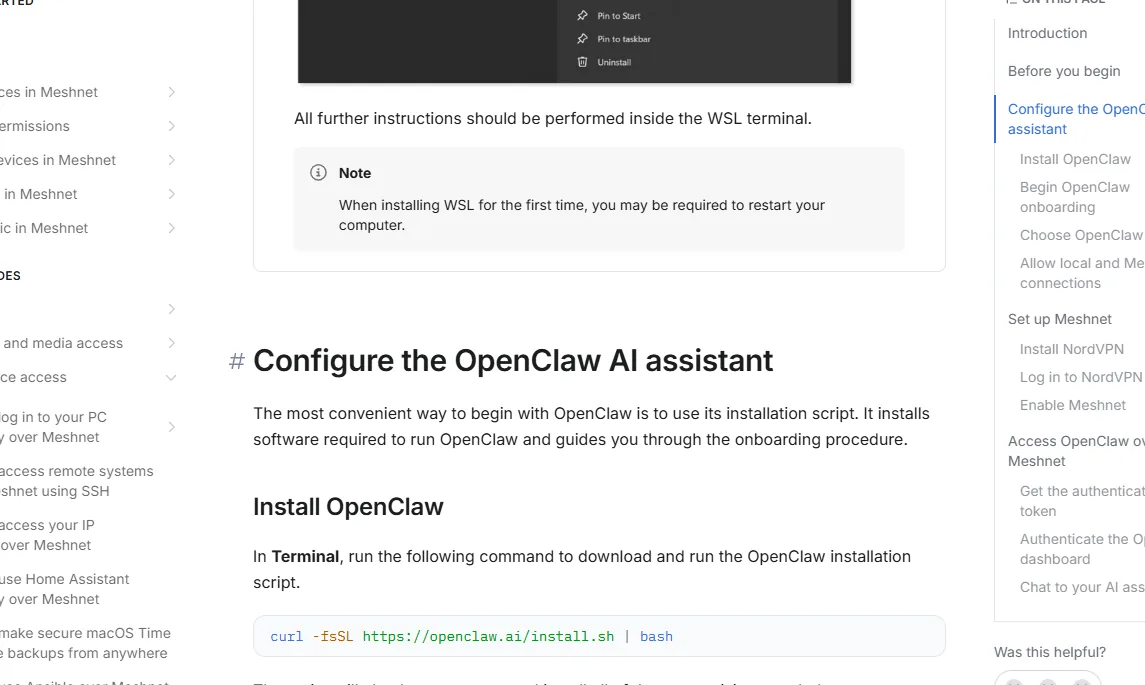
Quand OpenClaw te demande le mode de départ, choisis le lancement rapide si tu veux aller vite. Sélectionne ensuite ton fournisseur IA, connecte-le avec la méthode proposée, puis passe le canal de messagerie si tu veux d’abord tester le dashboard seul. Pour un premier run, garde la configuration simple. Le but est de voir l’assistant répondre avant d’ajouter des intégrations.
Étape 3 rends OpenClaw joignable par ton réseau privé
Par défaut, un outil local peut n’écouter que la machine où il tourne. Pour Meshnet, tu veux que le dashboard accepte les connexions venues de ton réseau privé. La documentation OpenClaw montre le fichier à modifier et la valeur LAN à choisir pour l’accès. Fais la modification, sauvegarde, puis redémarre la passerelle OpenClaw.
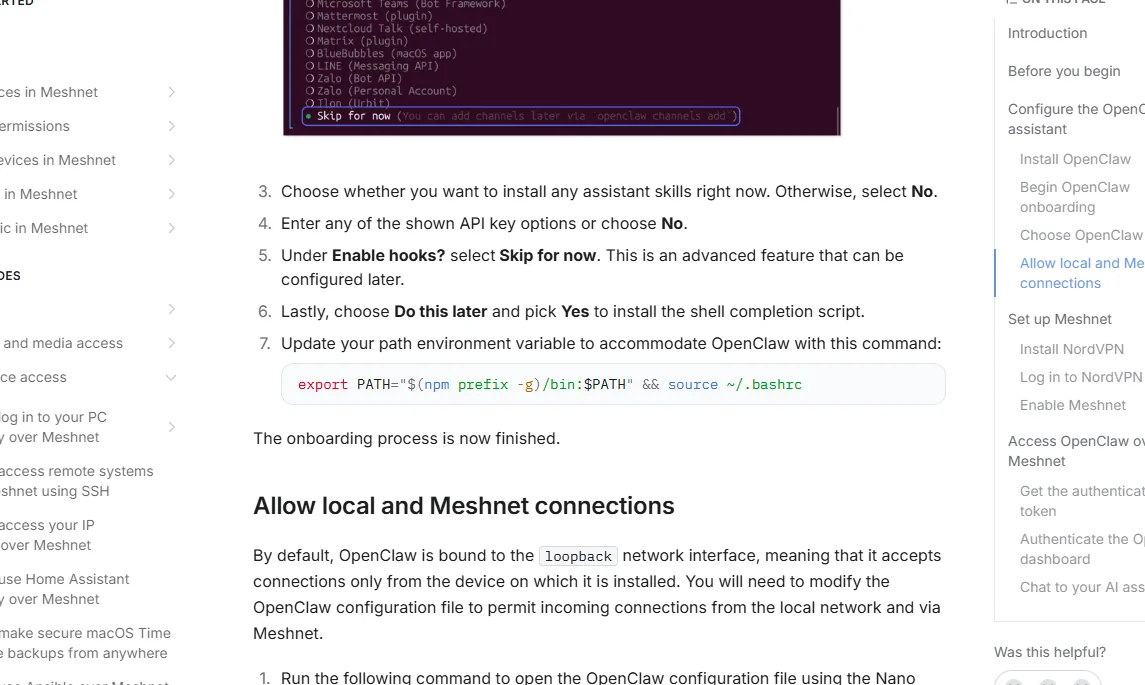
Ne saute pas cette étape. Si OpenClaw tourne parfaitement en local mais refuse ton téléphone, c’est souvent ici que ça coince. Le service doit écouter au bon endroit, et le pare-feu local doit laisser passer l’accès privé voulu.
Étape 4 installe NordVPN sur la machine hôte
OpenClaw ne suffit pas. La machine qui héberge l’assistant doit aussi avoir NordVPN, car Meshnet vit dans l’app NordVPN ou dans le client Linux. La documentation affiche la commande d’installation Linux et les méthodes de connexion au compte Nord.
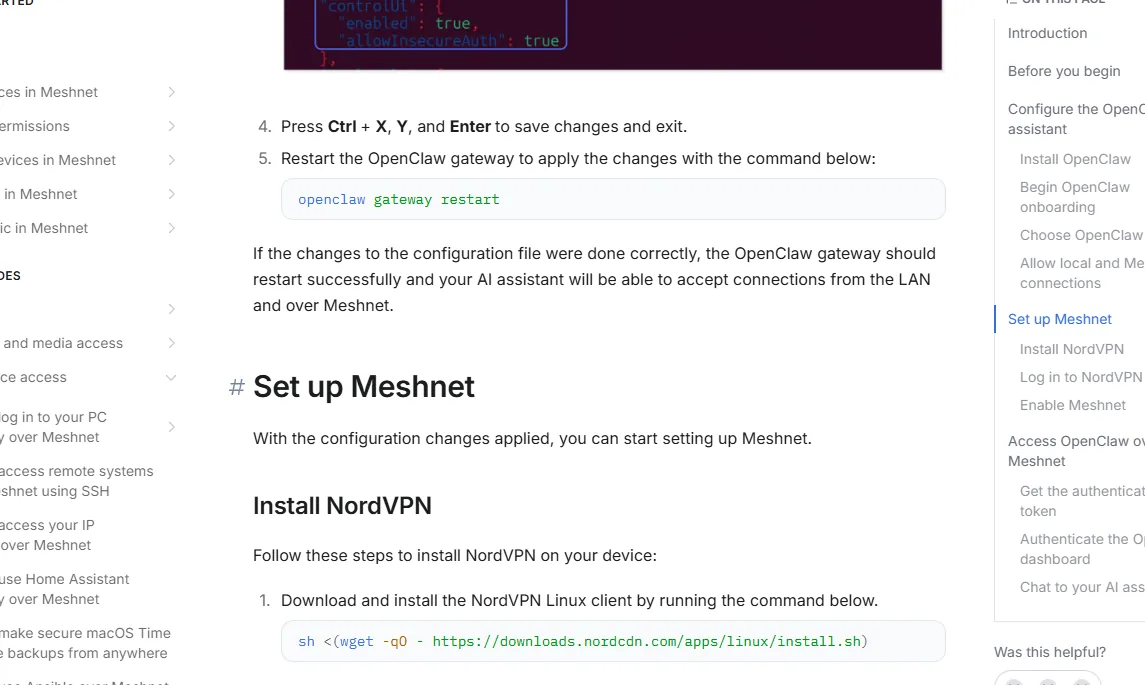
Connecte-toi proprement, puis vérifie que le client NordVPN répond dans le terminal. Si la connexion au compte échoue, ne bidouille pas OpenClaw. Corrige d’abord NordVPN, car l’accès distant dépend de Meshnet.
Étape 5 active Meshnet et vérifie les appareils
Active Meshnet sur la machine hôte, puis fais la même chose sur l’appareil distant. La documentation montre aussi comment lister les pairs Meshnet depuis le terminal. Tu dois voir ton autre appareil dans la liste. Si tu ne le vois pas, le dashboard OpenClaw ne sera pas joignable depuis cet appareil.
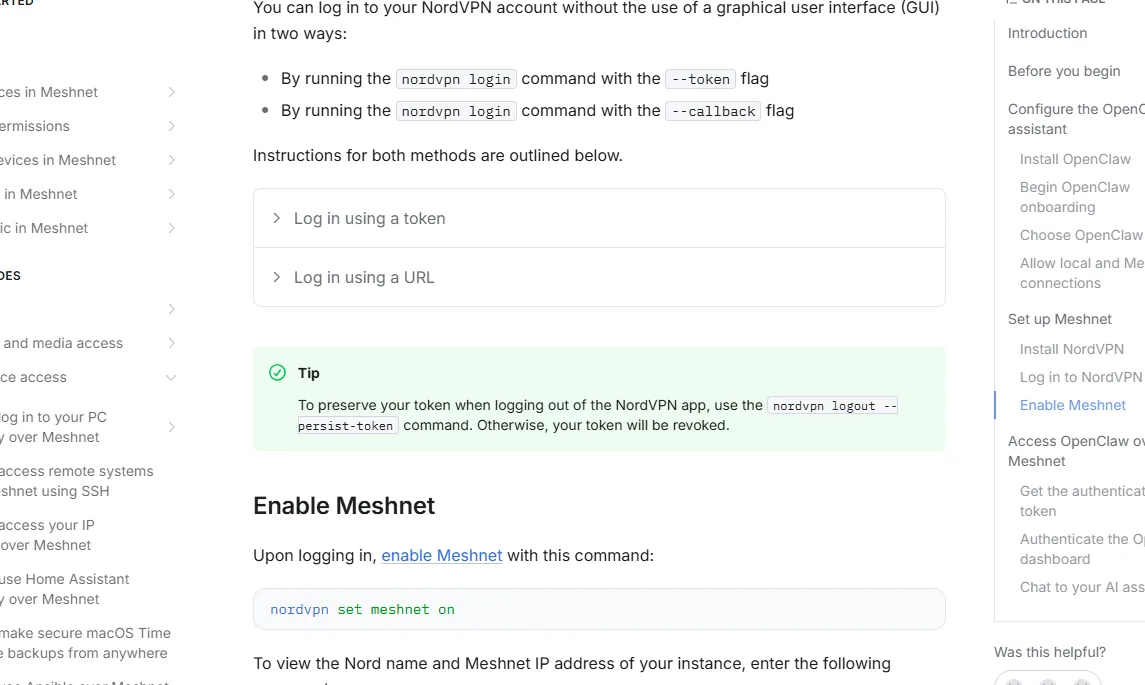
Sur mobile, passe par l’app NordVPN. Sur un autre ordinateur, utilise l’app NordVPN ou le client Linux. Garde le même compte quand c’est ton propre matériel. Pour un appareil qui ne t’appartient pas, utilise une invitation et vérifie les permissions avant d’accorder quoi que ce soit.
Avant d’ouvrir OpenClaw, vérifie seulement que les deux appareils sont visibles dans Meshnet. Quand ce point est bon, le dépannage devient beaucoup plus court.
Étape 6 ouvre OpenClaw depuis l’appareil distant
Sur la machine hôte, lance le dashboard OpenClaw sans ouverture automatique si tu travailles en terminal. Récupère ensuite le nom Nord de cette machine. Depuis ton appareil distant, active Meshnet, ouvre le navigateur, puis vise le dashboard avec ce nom Nord et le port affiché par OpenClaw.
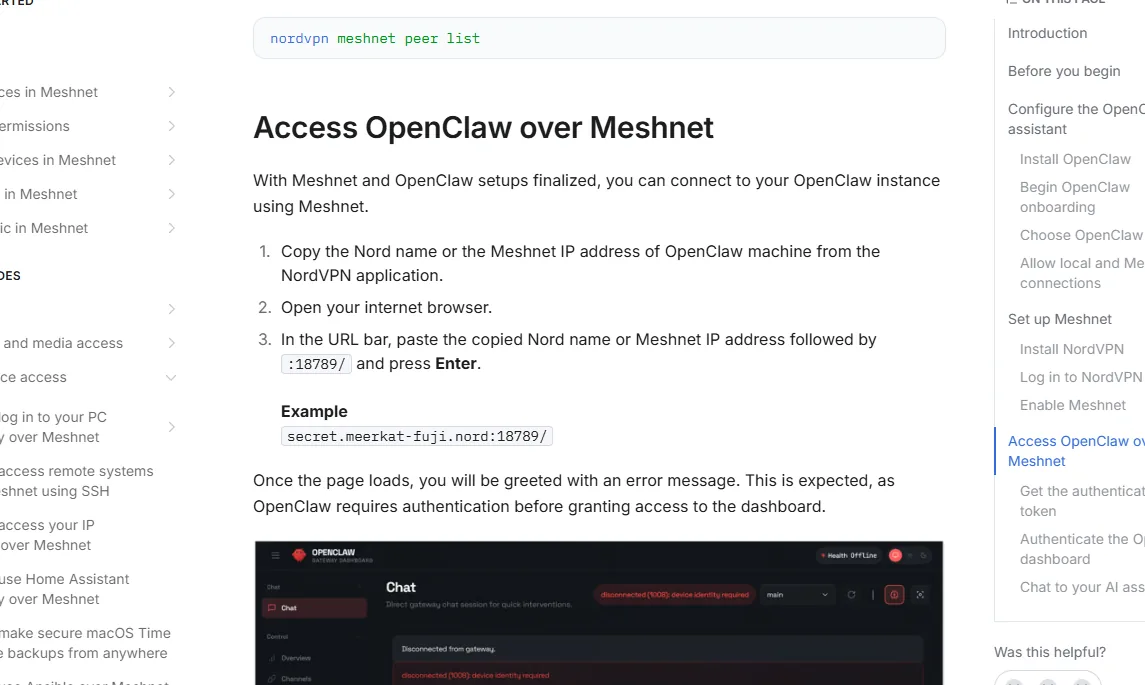
Si une page de connexion apparaît, c’est bon signe. Saisis le jeton ou l’identifiant prévu par OpenClaw, puis teste une question simple. Garde les automatisations avancées pour plus tard. Le premier contrôle doit seulement prouver que l’accès privé fonctionne.
Si ça bloque
Commence par vérifier que OpenClaw tourne encore sur la machine hôte. Ensuite, regarde Meshnet sur les deux appareils. Si le pair distant n’est pas visible, réactive Meshnet ou renvoie l’invitation. Si le pair est visible mais que la page ne répond pas, reviens au réglage réseau OpenClaw et au pare-feu local.
Si ton réseau bloque le VPN lui-même, NovaScope a aussi un tuto pour activer NordWhisper quand un réseau bloque NordVPN. C’est pratique à connaître avant de chercher une panne côté OpenClaw.
Un autre piège vient des copies de commande. Un article peut devenir vieux, une capture peut dater, une commande peut évoluer. Pour les commandes sensibles, copie toujours la version affichée dans la documentation officielle ouverte au moment du test. C’est moins rapide, mais plus propre.
Si tu avais déjà ouvert un port public pour ton assistant, ferme-le après validation de Meshnet. L’idée est de réduire l’exposition, pas d’empiler deux accès. Un assistant IA personnel mérite une porte bien tenue, pas trois entrées oubliées.
Le bon réglage à garder
Je garderais OpenClaw sur une machine stable, Meshnet actif seulement sur les appareils utiles, et aucune redirection de port vers le dashboard. Pour les tests, je commencerais avec un seul appareil distant. Quand ça marche, j’ajouterais le téléphone, puis les intégrations OpenClaw une par une.
Tu peux aussi renforcer ta navigation classique avec NordVPN, mais garde bien les rôles séparés. Meshnet sert ici à joindre ton assistant IA privé. Le VPN classique sert à protéger ta connexion quand tu navigues. Les deux vivent dans le même univers, mais ils ne répondent pas au même problème.
Le point à retenir est simple. Si ton assistant OpenClaw peut agir pour toi, son accès mérite mieux qu’une URL publique vite posée. Meshnet t’offre une route privée, lisible et facile à couper. Pour un setup geek, c’est exactement le genre de confort qu’on aime bien garder sous la main.
Questions rapides sur OpenClaw et Meshnet
Faut il payer NordVPN pour utiliser Meshnet avec OpenClaw
Meshnet est présenté comme gratuit par NordVPN. Un compte Nord suffit pour l’activer, puis tu peux garder NordVPN si tu veux aussi protéger ta navigation classique.
OpenClaw doit il être ouvert sur internet
Non. L’idée de Meshnet est justement de garder le tableau de bord derrière un réseau privé entre tes appareils. Tu évites ainsi le port public ouvert sur la box.
Peut on faire ce montage sur Windows
Oui, mais la documentation conseille WSL pour exécuter OpenClaw dans un environnement Linux propre. Tu gardes Windows, puis tu lances les commandes dans Ubuntu.
Que faire si le dashboard ne répond pas à distance
Vérifie que Meshnet est actif sur les deux appareils, que le nom Nord est le bon, que OpenClaw tourne encore et que le réglage réseau accepte le LAN privé.

Publier un commentaire